Crear un fotomontaje dramático
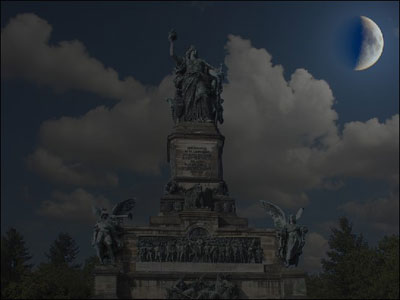
El autor del tutorial es Philipp Schuster. El fotomontaje fue creado en Adobe Photoshop Elements 2.
La creación del fotomontaje no exigió mucho tiempo porque Philipp utilizó el plug-in AKVIS Chameleon.
-
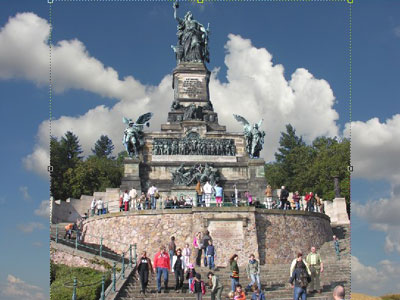
Paso 1. Abra las fotos para el fotomontaje en su editor de fotos. Aquí debajo están: una foto del cielo, una foto de la Luna y el monumento Germania.
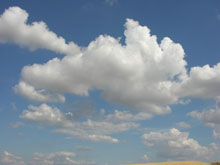
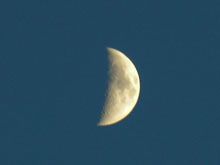
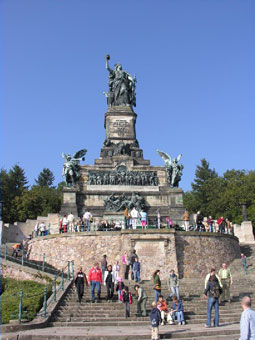
-
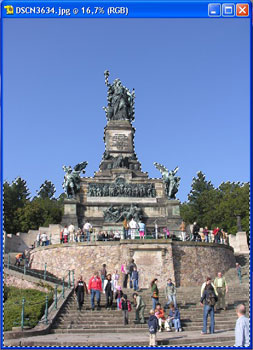
Paso 2. Active la herramienta Magic Wand (Varita mágica) y ajuste el parámetro Tolerance a 40. Seleccione el cielo con el clic izquierdo del ratón. Dado que queremos seleccionar el monumento, no el cielo, hay que invertir la selección con el comando Select -> Inverse (Selección ->Invertir).
-
Paso 3. Copie la selección con el comando AKVIS -> Chameleon – Grab Fragment. Verá un mensaje de que el Fragmento ha sido seleccionado ("Fragment saved successfully").
Péguela en el foto del cielo (al comando AKVIS –> Сhameleon – Make Collage del menú Filter).
-
Paso 4. Ajuste el tamaño y la posición del objeto insertado. Para que el objeto corresponde al humor del fotomontaje final, hay que colocar el monumento sobre el fondo de modo que la gente no sea visible.
Para cambiar la posición del monumento active la herramienta Transformar
 y desplace el monumento con el botón izquierdo del ratón.
Para cambiar el tamaño del objeto utilice la herramienta Transformar. Verá un cuadro con manejadores en torno del objeto. Utilice el botón izquierdo del ratón para arrastrar un de los manejadores de esquina.
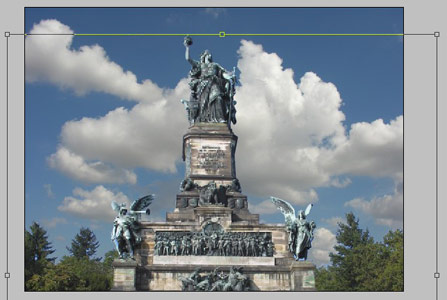
Haga clic en
 para iniciar el proceso de creación de fotomontaje. El resultado será mostrado en la ventana Después. Haga clic en
  para aplicar el resultado y cerrar el plugin.
-
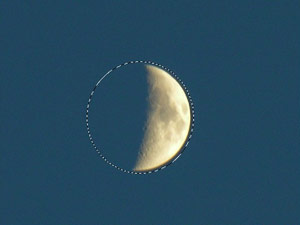
Paso 5. Seleccione la luna utilizando la herramienta Elliptical Marquee (Marco elíptico). De hecho vemos solamente una parte de la luna, pero seleccionamos toda la luna.
-
Paso 6. Copie la luna (el comando AKVIS -> Chameleon – Grab Fragment) y péguelo en la esquina derecha superior de la imagen de fondo (al comando AKVIS –> Сhameleon – Make Collage y la herramienta Transformar).
Haga clic en
para iniciar el proceso de creación de fotomontaje. El resultado será mostrado en la ventana Después. El plug-in suaviza los bordes del objeto insertado y ajusta su gama de colores. Haga clic en para aplicar el resultado y cerrar el plugin.
-
Paso 7. Cuando el plug-in AKVIS Chameleon termina el trabajo, combine las capas con el comando Layer -> Merge Visible (Capa > Combinar visibles).
Después llame el filtro Lighting Effects (Efectos de iluminación) con el comando Filter - Render (Filtro -> Interpretar -> Efectos de iluminación). En la ventana del filtro ajustamos la fuente de la luz sobre la luna, el valor del parámetro Intensity es 14, otros parámetros dejan sin cambios.
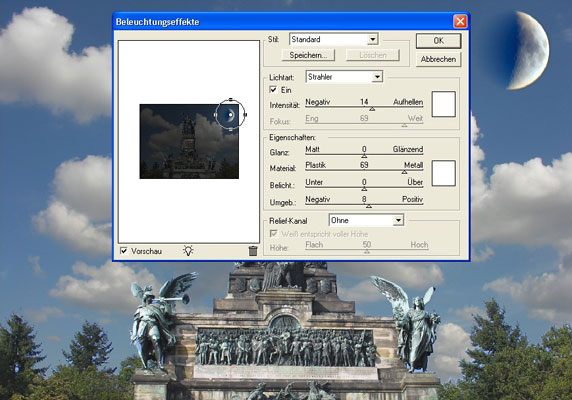
Ahora apriete el botón Ok y vea el fotomontaje.
Chameleon v. 12.2 - Prueba gratuita de 10 días
