Cazador de fotos
Este manual fue realizado en AliveColors, pero puede utilizar cualquier otro editor fotográfico compatible con la aplicación AKVIS Chameleon.
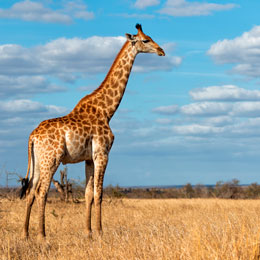
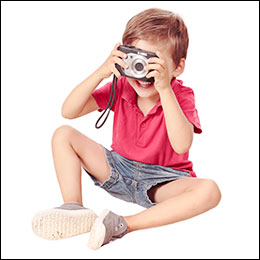
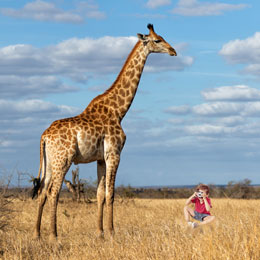
-
Paso 1. Abra la foto que contiene el fragmento para su composición.
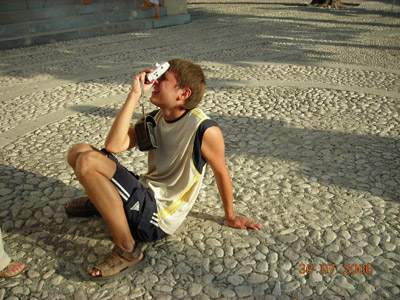
-
Paso 2. Seleccione el fragmento que necesita. En nuestro caso es el niño con la cámara. La selección no necesita ser muy precisa, ya que la aplicación Camaleon ofrece una avanzada técnica que permite cortar las partes innecesarias casi automáticamente.
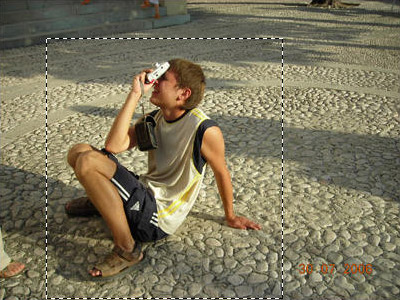
Seleccione el comando Effects –> AKVIS –> Chameleon – Grab Fragment del menu principal. Verá un mensaje diciendo que el fragmento ha sido guardado.
-
Paso 3. Abra la imagen de fondo.
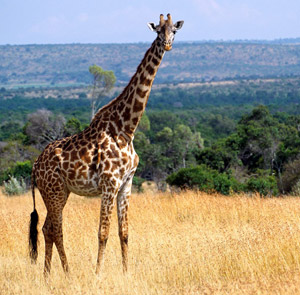
-
Paso 4. Seleccione el comando Effects –> AKVIS –> Chameleon – Make Collage. La aplicación AKVIS Chameleon se abrirá y verá la imagen de fondo y el fragmento seleccionado sobre ella en el cuadro Antes del espacio de trabajo.
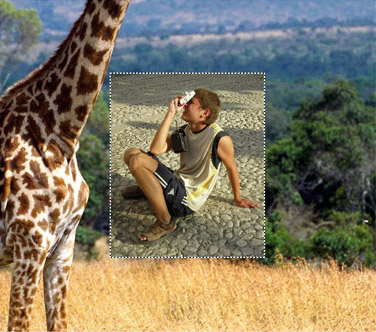
Por defecto está activado el modo Montaje. Continúe trabajando en este modo.
-
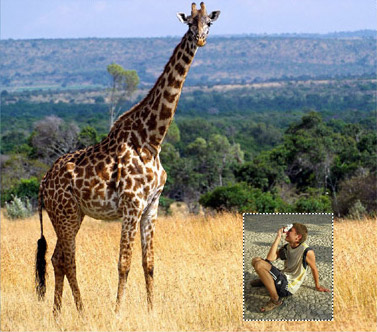
Paso 5. Seleccione la herramienta Transformar
 en el recuadro y ajuste la posición del niño sobre la imagen del fondo.
-
Paso 6. Seleccione la herramienta Eliminar Área
 y dibuje un contorno "alrededor" del niño. Entonces active la herramienta de Conservar Área
  y dibuje un contorno "dentro" de la figura del niño; de esta forma define que áreas del fragmento deben ser guardadas y aparecer en el fotomontaje final.
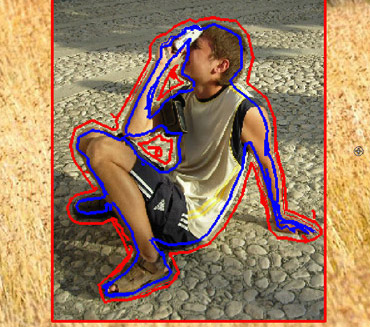
-
Paso 7. Clique sobre
 para iniciar el proceso de creación del fotomontaje. El resultado se mostrará en el cuadro Después del área de trabajo.
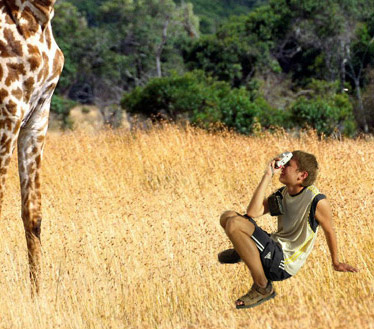
-
Paso 8. Clique sobre
 . La aplicación AKVIS Chameleon se cerrará y verá el foto-montage en la pantalla de su editor fotográfico.
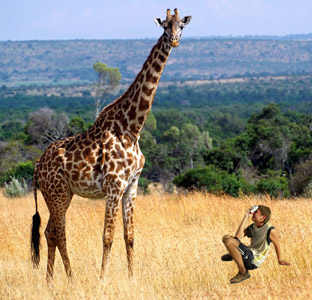
-
Paso 9. Para que la foto para parezca más realista dibuje briznas de hierba sobre los zapatos del niño: seleccione la herramienta de Color Brush en la caja de herramientas del editor fotográfico, ajuste su tamaño y color (puede utilizar el "cuentadotas" para recogedor el mismo color de la hierba de la foto de fondo) y dibuje algunas pinceladas sobre los zapatos de niño. Repitalo con un par de colores mas.
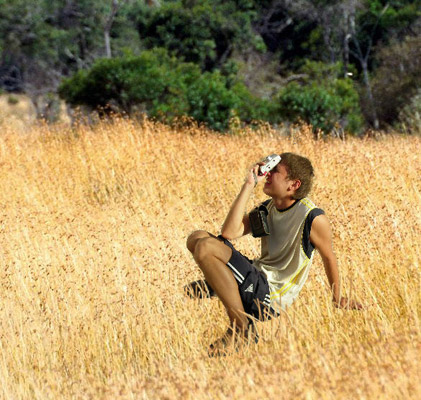
Este es el resultado final:
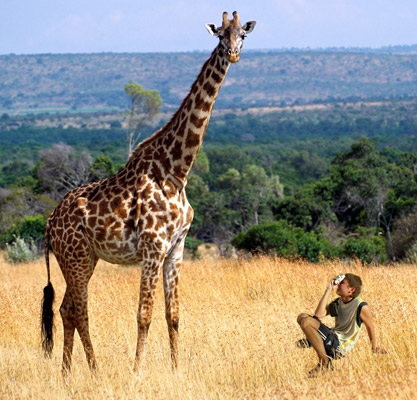
El muchacho apenas podría imaginarse, que un día, saliendo de su hogar, se encontraría en compañía de una jirafa en medio de la sabana africana.
Chameleon v. 12.2 - Prueba gratuita de 10 días
