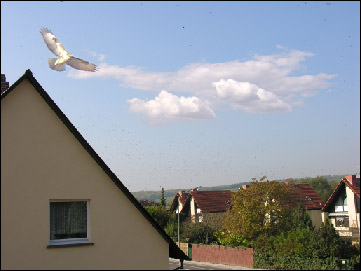
Un paisaje rural
El tutorial fue creado por Philipp Schuster en AliveColors.
AKVIS Chameleon le ayuda de animar incluso las imágenes más fastidiosas agregando unos objetos nuevos. AKVIS Chameleon cumple la tarea del ajuste del objeto insertado al fondo nuevo y tratamiento de los bordes del objeto.
-
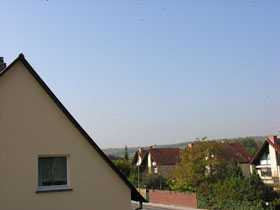
Paso 1. Abra las imágenes para el fotomontaje en su editor de fotos: una foto del cielo (esto será la imagen de fondo), una imagen de pájaro y las nubes blancas en el cielo azul.
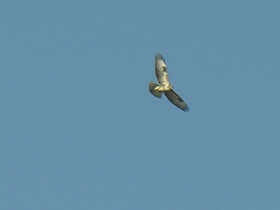
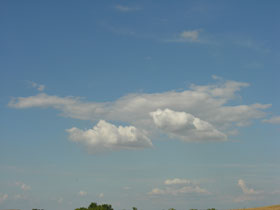
-
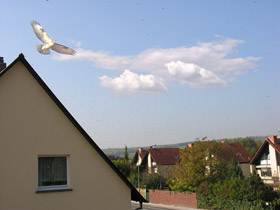
Paso 2. Comenzamos a reunir los objetos. Utilice la herramienta Lasso para seleccionar las nubes. No es preciso hacer una selección exacta; puede incluir el cielo alrededor.
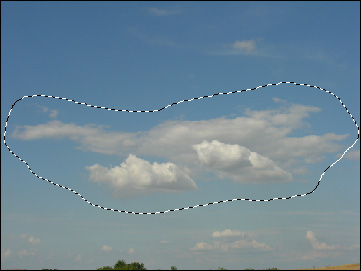
-
Paso 3. Guarde el fragmento seleccionado con el comando Effects -> AKVIS -> Chameleon – Grab Fragment. Verá un mensaje de que el Fragmento ha sido seleccionado ("Fragment saved successfully").
Abra de nuevo la imagen de fondo y llame al comando AKVIS –> Сhameleon – Make Collage del menú Effects.
Seleccione el modo Camaleón del menú desplegable en el Panel de ajustes.
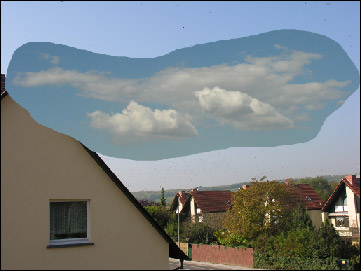
-
Paso 4. Ajuste la posición de las nubes insertadas sobre el fondo. Use la herramienta Transformar
 de la Barra de herramientas.
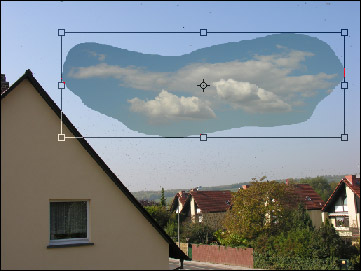
-
Paso 5. Haga clic en
 para iniciar el proceso de creación de fotomontaje. Haga clic en
  para aplicar el resultado y cerrar el plugin.
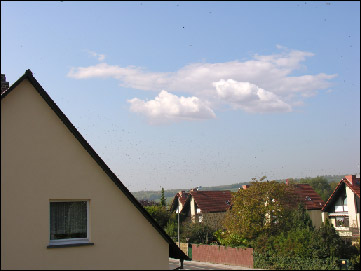
-
Paso 6. Ahora seleccione el pájaro con la herramienta Lasso, copie la selección (comando Effects -> AKVIS -> Chameleon – Grab Fragment).
Abra de nuevo la imagen de fondo y llame al comando AKVIS –> Сhameleon – Make Collage del menú Effects.
Use la herramienta Transformar
para cambiar el tamaño del objeto y rotarlo un poco.
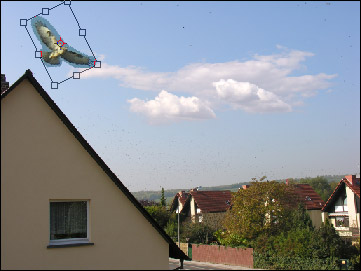
Utilice la herramienta Transformar para mover el pájaro sobre las nubes.
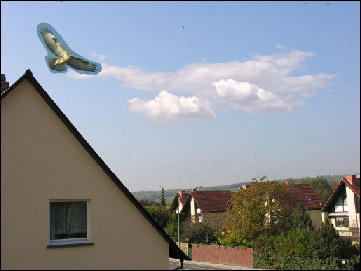
-
Paso 7. Haga clic en para iniciar el proceso de creación de fotomontaje. El resultado será mostrado en la ventana Después.
Haga clic en
para aplicar el resultado y cerrar el plugin.
Chameleon v. 12.2 - Prueba gratuita de 10 días
