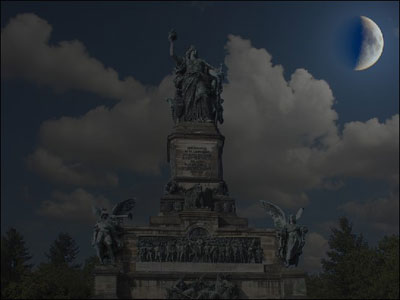
Ночь, памятник, луна…
Автор примера Филипп Шустер. Пример выполнен в графическом редакторе Adobe Photoshop Elements 2.
Создать такой коллаж из трех разных фотографий не составит большого труда, а плагин Хамелеон превратит некоторые этапы этого процесса просто в детскую игру.
-
Шаг 1. Откроем в графическом редакторе те изображения, которые будет использованы для создания коллажа: фотографию облачного неба, изображение луны и фотографию памятника.
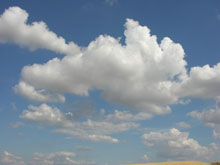
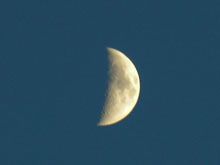
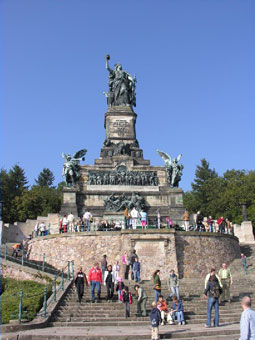
- Шаг 2. Сначала будем работать с изображением облачного неба. Выделим это изображение полностью: команда Выделить -> Всё основного меню либо сочетание клавиш Ctrl + A. Скопируем выделенное: в основном меню выберем пункт Фильтр –> АКВИС –> Хамелеон – Взять фрагмент.
-
Шаг 3. Переключимся на изображение с памятником.
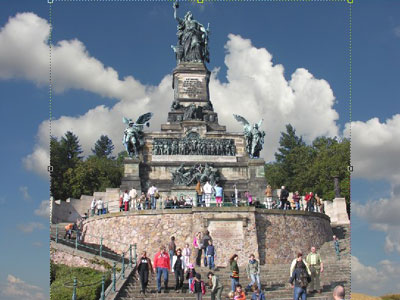
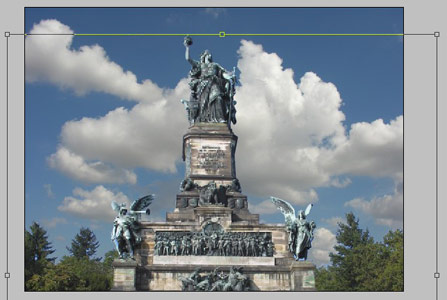
В основном меню выберем пункт Фильтр –> АКВИС –> Хамелеон – Создать коллаж. Откроется окно плагина Хамелеон, в Окне изображения которого будет показано изображение облачного неба, а поверх него - изображение с памятником.
-
Шаг 4. На Панели настроек выберем режим Встраивание.
Для удобства работы уменьшим значение параметра Непрозрачность.
-
Шаг 5. Изменим размер вставленного фрагмента и его местоположение на картинке. Для создания соответствующей атмосферы необходимо, чтобы на коллаже не было видно людей, поэтому размер памятника и его положение следует подбирать с учетом этого.
Для изменения положения памятника воспользуемся инструментом Трансформация (инструмент активируется кнопкой
 на Панели инструментов плагина либо клавишей T).
Выберем на изображении с памятником цвет, которые будут заменены областями фрагмента. Мы будем заменять однотонное небо на небо облачное.
Нажмем кнопку
 для запуска процесса обработки.
Нажмем кнопку
 для принятия результата и возврата в редактор.
-
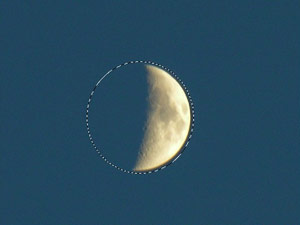
Шаг 6. На фотографии с луной с помощью инструмента Эллиптическое выделение выделим диск луны. Правда, на изображении виден только полумесяц, но мы выделим также и неосвещенную в данный момент часть луны.
-
Шаг 7. Скопируем выделенную луну: в основном меню выберем пункт Фильтр –> АКВИС –> Хамелеон – Взять фрагмент.
Переключимся на изображение с памятником и облаками.
Снова вызовем плагин Хамелеон: Фильтр –> АКВИС –> Хамелеон – Создать коллаж. Откроется окно плагина Хамелеон, в Окне изображения которого теперь уже будет показано изображение с памятником, а поверх него - изображение луны.
На этот раз работать будем в режиме Хамелеон.
Луну поместим в правый верхний угол.
Плагин начнет работу сразу же после нажатия кнопки
, и уже через несколько секунд границы вставленного фрагмента не будут видны.
После того как плагин Хамелеон отработает, нажмем кнопку
для принятия результата и возврата в редактор.
-
Шаг 8. Вызовем фильтр Световые эффекты, выбрав соответствующий пункт во вложенном меню Фильтр - Рендеринг. В окне фильтра Световые эффекты источник света зададим непосредственно на луне, для параметра Интенсивность выставим значение 14, а все остальные параметры оставим без изменения.
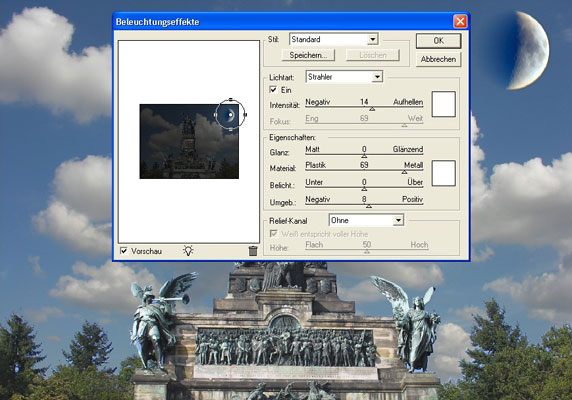
Теперь остается только нажать кнопку Принять и коллаж готов.
Хамелеон v. 12.2 - Попробовать бесплатно
