Режим Фотомонтаж
Программа Хамелеон предлагает пять режимов создания коллажей: Фотомонтаж, Хамелеон, Смешивание, Встраивание и Мультиэкспозиция.
Режим Фотомонтаж предназначен для реалистичного совмещения изображений и создания иллюзии целостного фото. Основная часть вставленного фрагмента не изменяется, а его края сглаживаются и изменяют цвет и прозрачность, подстраиваясь под фоновое изображение.
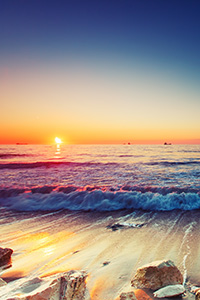
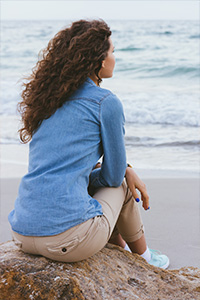
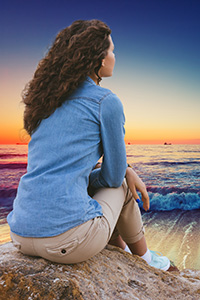
Для создания коллажа в режиме Фотомонтаж необходимо выполнить следующие действия:
-
Шаг 1. Нажмите кнопку
 для открытия фонового изображения, а затем кнопку
  для открытия изображения, у которого будет использован только фрагмент.
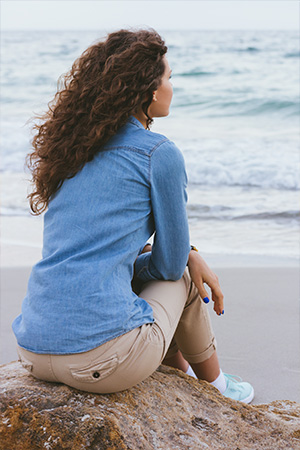
Внимание! Если вы работаете с плагином, выполните следующие условия.
-
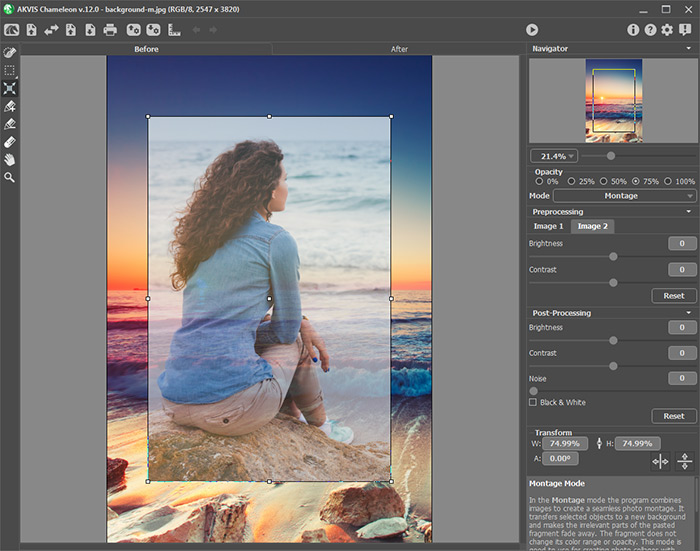
Шаг 2. С помощью инструмента Трансформация
 изменить размеры, угол поворота и положение объекта на фоновом изображении.
Для более точного расположения выбранного фрагмента можно воспользоваться параметром Непрозрачность.
-
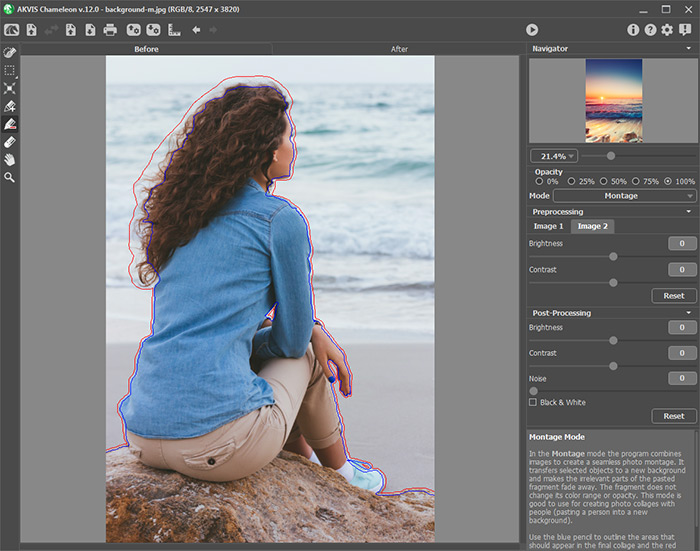
Шаг 3. С помощью инструментов предварительной подготовки выделить фрагмент для коллажа и отметить ненужные области на изображении.
-
Шаг 4. Нажать на кнопку
 для запуска процесса создания коллажа.
Результат будет показан в закладке После.
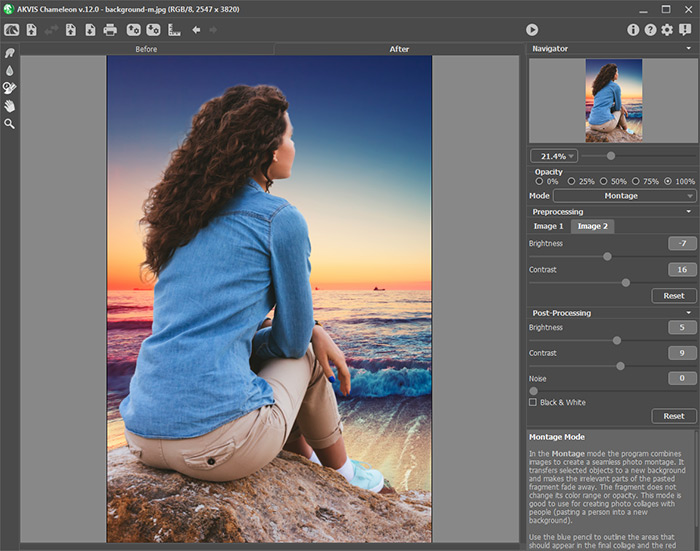
Если результат не устраивает, можно переключиться на закладку До и нарисовать контуры более точно, а затем снова запустить процесс обработки, нажав на кнопку
.
При необходимости воспользоваться инструментами доработки (Размазывание
 , Размытие
  и Кисть возврата
  ).
).
Хамелеон v. 12.2 - Попробовать бесплатно
