AKVIS Chameleon: モンタージュ モード


AKVIS ニュースの購読を申し込むには, 電子メールアドレスを入力してください。
 
 
  プログラム     ダウンロード     サイバーショップ     チュートリアル     サポート     会社情報      お客様の部屋
en  fr  de  es  pt  it  jp  ru    
 

チュートリアル: AKVIS Chameleon

モンタージュ モード


AKVIS Chameleonには、モンタージュ、カメレオン、混合、エマーションの4つのコラージュモードが用意されています。

モンタージュモードでは、プログラムは複数のイメージを結合し、継ぎ目のないモンタージュを作成します。オブジェクトを新しい背景に転送して、貼り付けたフラグメントの無関係な部分を混合します。オブジェクトの色範囲や透過度は変更されません。このモードは、人を使ったフォトコラージュの作成に適しています(人を別の背景に貼り付けるなど)。

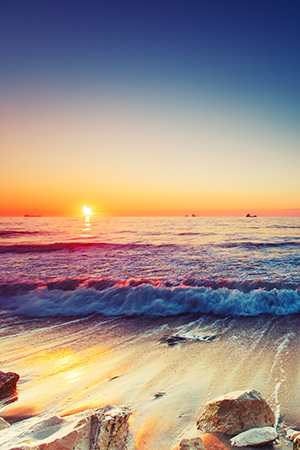
背景 コラージュに使用するイメージ 結果
ソースイメージ結果


AKVIS Chameleonモンタージュモードを使用してモンタージュを作成するには、以下の作業を行います。

  • 1. [ファイルを開く]ダイアログボックスが表示されるのは、空のワークスペースをダブルクリックするか、コントロール パネルの次のボタンをクリックした時です。背景イメージを開く場合は、コラージュのフラグメントを含むイメージを開く場合はをそれぞれクリックします。
    背景 コラージュに使用するイメージ

    注意: プラグイン版で作業する場合、以下の作業を行います(ステップ3-5)。

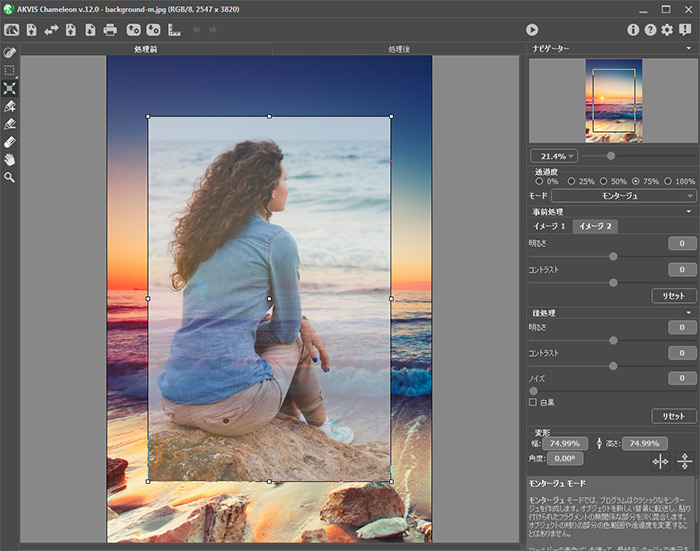
  • 2. ツールボックス変形ツール を使用し、背景イメージ上に貼り付けたフラグメントオブジェクトのサイズ、アングル、位置を変更します。

    フラグメントをより正確な位置に配置するために、透過度パラメータを調整します。

  • フラグメントの位置とサイズの変更
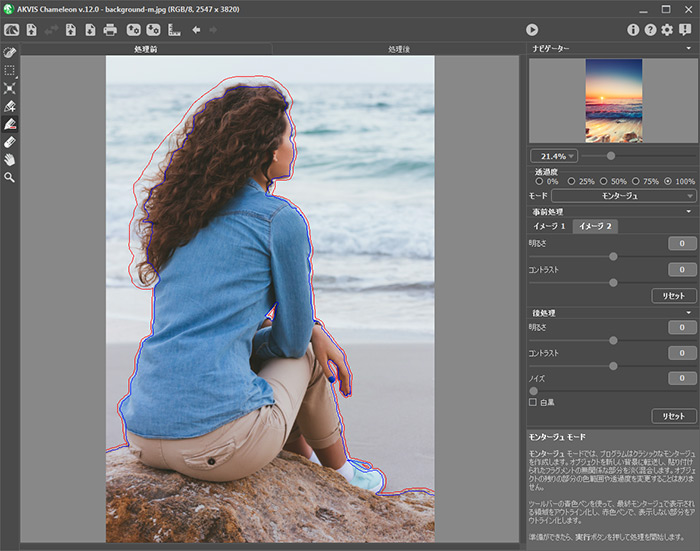
  • 3. 次のツールを使用してエッジを編集します。
    • 維持領域ツール : このツールを使用し、フォトコラージュの一部に含めるフラグメント領域のアウトラインを描きます。キーボードのKを押すことで、このツールをアクティブにできます。
    • 削除領域ツール : このツールを使用して、フラグメントの不要部分(削除したい部分)のアウトラインを描きます。キーボードのDを押すことで、このツールをアクティブにできます。
    • 消しゴム ツール このツールを使用して、描画したアウトラインを削除します。キーボードのEを押すことで、消しゴムツールをアクティブにできます。
    範囲の選択
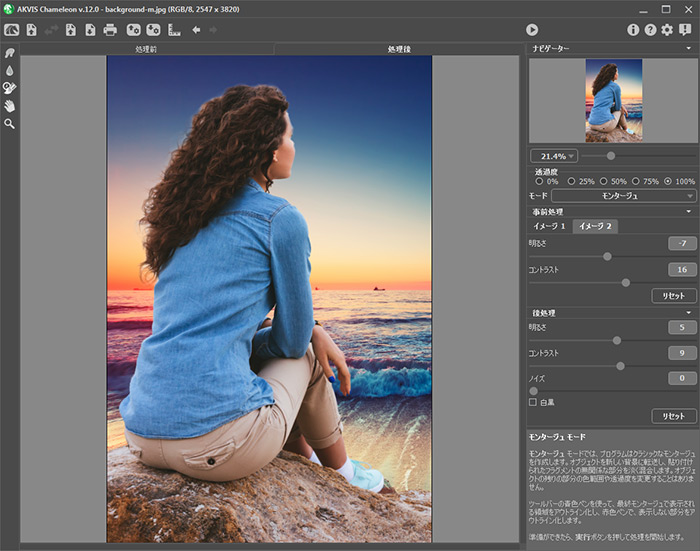
  • 4. をクリックし、コラージュ作成処理を開始します。変換結果は[処理後]タブに表示されます。
    モンタージュ写真: 階段の前に立つ女性

    処理結果に満足できない場合、[処理前]タブをクリックし、より正確なストロークを描いて、再度 をクリックして処理を実行します。

 
操作方法 操作方法
   — ワークスペース — ワークスペース
   — 操作方法 — 操作方法
   — 環境設定 — 環境設定
モンタージュ モンタージュ
   — フォトハンティング — フォトハンティング
カメレオン カメレオン
   — 航海-夕暮れをこえて — 航海-夕暮れをこえて
   — 少女の新しい目 — 少女の新しい目
   — タトゥーに挑戦 — タトゥーに挑戦
   — フライング ダッチ — フライング ダッチ
   — サバンナの象 — サバンナの象
   — 遺跡の復元 — 遺跡の復元
   — 白鳥の湖 — 白鳥の湖
混合モード 混合モード
   — ウッドペインティング — ウッドペインティング
   — ポストカードの作成 — ポストカードの作成
   — バレンタインデー カード — バレンタインデー カード
   — 幻想的なコラージュ — 幻想的なコラージュ
エマーション エマーション
   — グラフィティ アート — グラフィティ アート


ページの先頭へ


   プライバシー | サイトマップ | Web サイトの検索    
   連絡先 | Twitter | Facebook | YouTube Channel    
| English  |Français  |Deutsch  |Español  |Português  |Italiano  | 日本語  |Pусский  | © 2004-2012 AKVIS. All rights reserved.