操作方法
AKVIS Coloriage AI を使用すると、白黒写真をカラー写真として蘇らせることができるだけでなく、カラー写真の色を変更して印象を刷新したりすることができます。
AKVIS Coloriage AIは、独立したスタンドアロン プログラムとしても、また、ご使用のフォトエディタのプラグインとしても機能します。
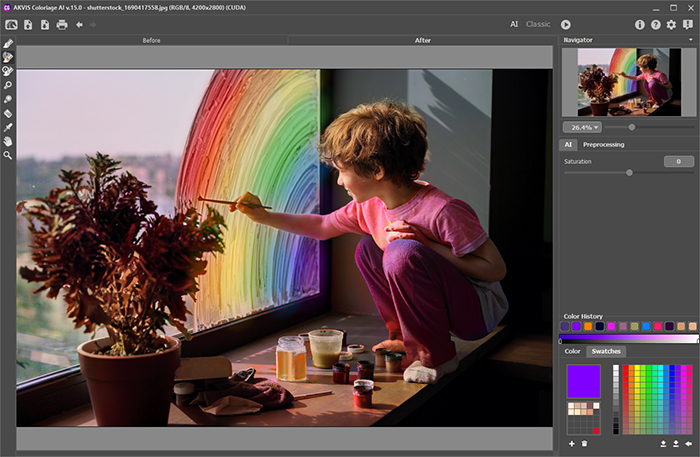
ここでは、AKVIS Coloriage AI を使用して、写真に色付けする方法を説明します:
Coloriage AI v. 15.0 - 10日間の評価期間

AKVIS Coloriage AI を使用すると、白黒写真をカラー写真として蘇らせることができるだけでなく、カラー写真の色を変更して印象を刷新したりすることができます。
AKVIS Coloriage AIは、独立したスタンドアロン プログラムとしても、また、ご使用のフォトエディタのプラグインとしても機能します。
ここでは、AKVIS Coloriage AI を使用して、写真に色付けする方法を説明します:
Coloriage AI v. 15.0 - 10日間の評価期間
