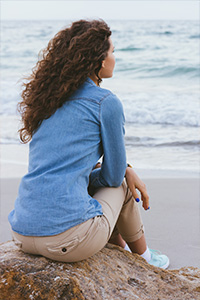
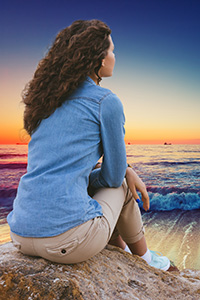
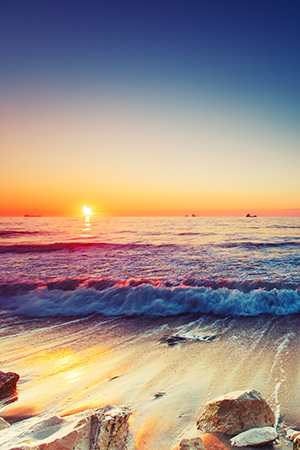
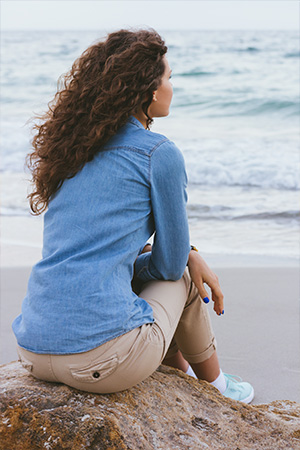
Modo "Montagem"
Siga as instruções para criar uma fotomontagem utilizando o modo Montagem do AKVIS Chameleon.
No modo Montagem, o AKVIS Chameleon combina as imagens de forma a criar uma fotomontagem suave, sem irregularidades e bordas visíveis. Permite transferir objetos selecionados para uma nova imagem de fundo e faz com que partes irrelevantes do objeto (fragmento de imagem) se mesclem e desvaneçam. O objeto não perde suas características e variações de cores e opacidade. Este modo é o mais indicado para a criação de fotomontagens com pessoas (transferência de uma pessoa para uma nova imagem de fundo).
-
Passo 1. Abra uma imagen com o objeto que deseja transferir para um novo fundo.
-
Passo 2. Selecione o objeto com qualquer ferramenta de seleção. A seleção não precisa ser muito precisa.
-
Passo 3. Acione o comando AKVIS -> Chameleon – Grab Fragment no menu Filter (filtro) do seu editor de imagens.
Adobe Photoshop - Filter –> AKVIS –> Chameleon – Grab Fragment; Paint Shop Pro - Effects –> Plugins -> AKVIS –> Chameleon – Grab Fragment; Corel PHOTO-PAINT - Effects –> AKVIS –> Chameleon – Grab Fragment.
Aparecerá uma mensagem indicando que o objeto ou fragmento de imagem selecionado está salvo para uso na fotomontagem ("Fragmento está salvo").
-
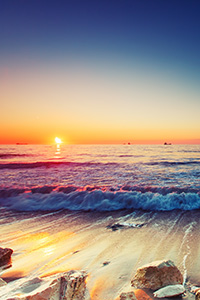
Passo 4. Abra a imagem que será utilizada como fundo na fotomontagem.
Então chame o plugin AKVIS Сhameleon, selecionando a opção Make Collage (Fazer Colagem).
Para realizar esta ação utilizando o programa Adobe Photoshop vá ao menú Filter (Filtro), selecione a opção AKVIS, posteriormente a opção Chameleon e por último selecione Make Collage (Fazer Colagem): Filter –> AKVIS –> Chameleon – Make Collage.
No Paint Shop Pro vá ao menú Effects (Efeitos) e selecione a opção Plugins, depois selecione AKVIS e posteriormente a opção Chameleon, por último selecione Make Collage (Fazer Colagem): Effects –> Plugins -> AKVIS –> Chameleon – Make Collage.
No Corel Photo Paint vá ao menú Effects (Efeitos), selecione a opção AKVIS posteriormente a opção Chameleon e por último selecione Make Collage (Fazer Colagem): Effects –> AKVIS –> Chameleon – Make Collage.
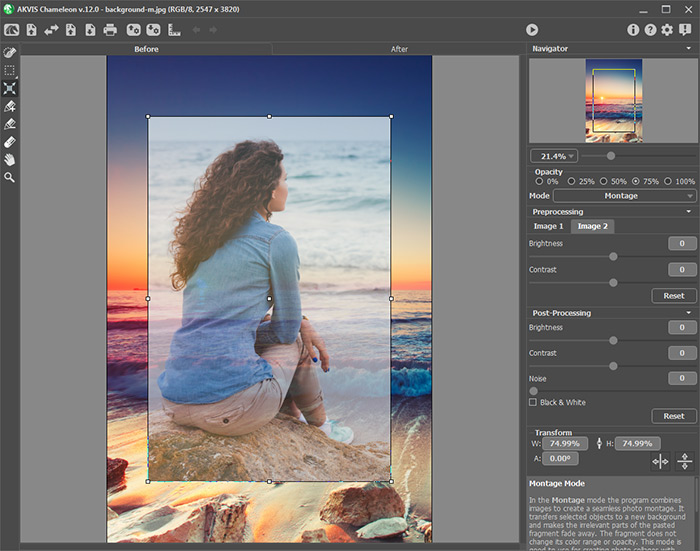
Em seguida será aberta uma janela do AKVIS Chameleon, a qual conterá a imagem de fundo e o objeto inserido sobre ela.
-
Nota: Se você começar o processo a partir do passo 4, a janela irá mostrar o ultimo objeto utilizado em montagens anteriores.
-
Passo 5. Selecione o modo Montagem no menú rápido do Painel de configurações.
- Passo 6. Selecione o parâmetro (percentual) de Opacidade desejado. Este parâmetro é auxiliar e não afeta o resultado final. Reduza o percentual de opacidade se é necessária alta precisão no posicionamento da imagem objeto (fragmento) na imagem de fundo. Com 100% de opacidade o objeto não tem qualquer transparência. Quanto mais baixo o percentual de opacidade, mais transparente o objeto fica em relação ao fundo.
-
Passo 7. Use a ferramenta Transformar
da Caixa de Ferramentas para mudar o tamanho, a posição e o ângulo de rotação do objeto em relação à imagem de fundo. Se você pressionar o botão
(T) uma moldura pontilhada irá aparecer e o Painel de configurações mostrará os parâmetros de transformação.
Mude o tamanho do objeto posicionando o cursor na moldura pontilhada. O cursor irá se transformar numa flecha de duas direções . Mantendo o botão esquerdo do mouse acionado, aumente ou diminua o tamanho do objeto. Além disso, você pode redimensionar a imagem mudando os parâmetrosW (largura) and H (altura).
Há um sinal de proporção entre os parâmetros W e H. Se esta opção estiver habilitada a imagem será redimensionada proporcionalmente, se estiver desabilitada, você poderá estabelecer seus próprios parâmetros.
Para fazer a rotação de um objeto, posicione o cursor para um dos ângulos marcados para obter um ponteiro de duas flechas circulares , move o ponteiro mantendo o botão esquerdo do mouse pressionado. Você pode fazer a rotação do objeto definindo o parâmetro A (angulo) com um valor entre 0 e 360 graus no Painel de configurações.
Para mover um objeto, posicione o cursor no interior do objeto e ele se transformará numa cruz
. Mova o objeto mantendo o botão esquerdo do mouse pressionado.
-
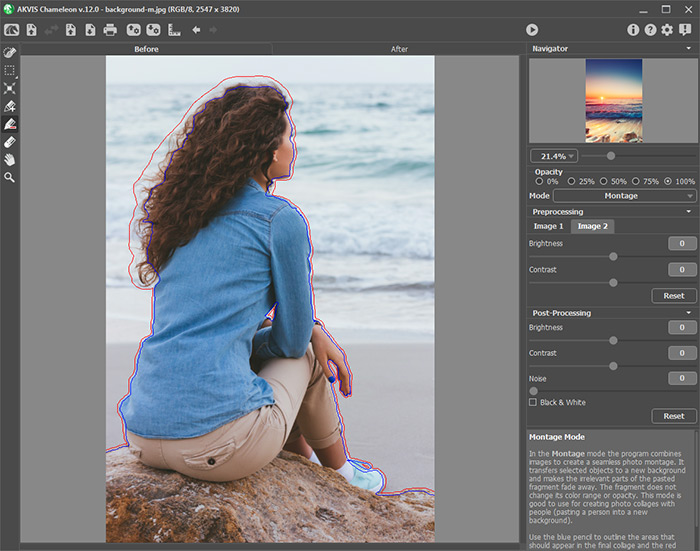
Passo 8. Editar os contornos da imagem. Você vai precisar das seguintes ferramentas:
Lápis Manter Área (Keep Area Tool) . Use esta ferramenta para contornar a área do objeto que deverá fazer parte da fotomontagem. Por exemplo, se você deseja manter a figura de uma pessoa, desenhe uma linha de contorno com o lápis azul. Você pode ativar essa ferramenta pressionando a letra K do teclado.
Lápis Eliminar Área (Drop Area Tool) . Use esta ferramenta para contornar partes desnecessárias do objeto, as partes irão desaparecer. Você poderá ativar esta ferramenta pressionando a letra
D do teclado.
Borracha (Eraser) . Use esta ferramenta para apagar os contornos desenhados. Você pode ativar esta ferramenta pressionando a letra E-key do teclado.
Atente que a o contorno em vermelho não pode ser apagado, ele é usado para definir os limites do objeto que será colado.

Para desenhar uma linha de contorno, ative a ferramenta Lápiz Conservar Área (lápis azul) ou a ferramenta Lápiz Eliminar Área (lápis vermelho), leve o cursor para o ponto requerido da imagem, pressione a tecla esquerda do mouse e, mantendo-a pressionada, desenhe uma linha de contorno.
O tamanho do pincel da ferramenta Lápiz Conservar Área (lápis azul) ou Lápiz Eliminar Área (lápis vermelho) pode ser alterado usando a caixa de opções Traços largos no Painel de configurações. Por definição esta caixa de opções está habilitada e a espessura do pincel é grossa. Se você trabalha com pequenos detalhes, você pode desabilitar esta opção (com um clique no lado esquerdo da caixa de opções).
Para apagar o contorno desenhado, ative a ferramenta Borracha
(tecla E). Posicione o cursor na linha de contorno e desenhe sobre ela mantendo o botão esquerdo do mouse pressionado. Para tornar o processo mais conveniente, use o botão direito do mouse para alternar para a ferramenta Borracha quando você estiver desenhando com as ferramentas de Lápiz Conservar Área e Lápiz Eliminar Área). Desta forma, você poderá corrigir as linhas de contorno rapidamente sem ter que trocar para a ferramenta borracha na barra de ferramentas.
O tamanho da borracha pode ser alterado usando a opção Tamanho da borracha no Painel de parâmetros.
-
Passo 9. Clique no botão
para iniciar o processo de criação da fotomontagem. O resultado será mostrado na pasta Depois. Você pode alternar entre as duas pastas Depois e Antes usando a tecla
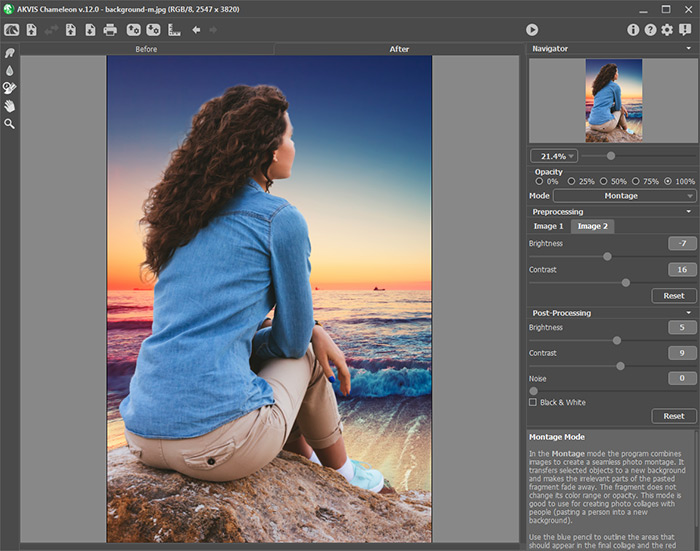
Tab.
Se você não estiver satisfeito com o resultado, alterne para a janela Antes (com o botão Tab) e desenhe os contornos mais precisamente. Então pressione o botão novamente.
- Passo 10. Você pode salvar objetos (fragmentos) que foram utilizados na fotomontagem: pressione o botão
( Ctrl+S
(Command+S no Macintosh) acesso rápido) no Painel de configurações, na caixa de diálogo Salvar fragmento e contornos entre com um nome para o arquivo indicando em que pasta você deseja salvá-lo.
O objeto será salvo com a extensão .chameleonFragment. O arquivo conterá também informações sobre a localização, parâmetros e, no caso do modo Montagem, as linhas de contorno.
Abra o objeto salvo com o botão (Ctrl+O (Command+O no Macintosh) acesso rápido) e escolha o objeto na caixa de diálogo Carregar fragmento e contornos.
-
Passo 11. Clique em
para aplicar o resultado e feche a janela do plugin.
| |
|