Um macaco com máscara
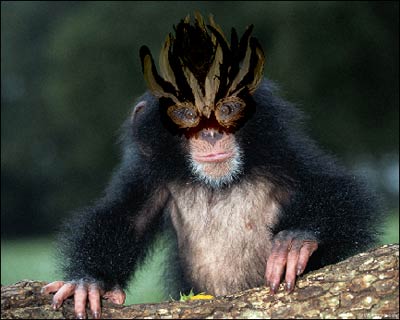
O chimpanzé quer provar a máscara! AKVIS Chameleon pode ajudar realizar a prova!
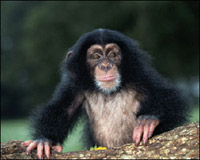
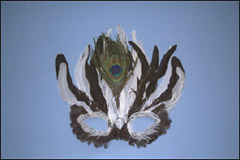
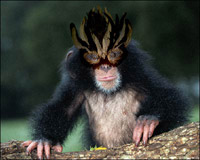
-
Passo 1. No modo Máscara rápida de Photoshop selecionar o objeto que queres transferir (cliquar o botão
 ou Q).
- Passo 2. Para seleção da máscara utilizar o lápis ou pincel com beira dura.
-
Passo 3. Cliquar o botão
 ou Q para voltar no modo de desenho uzual.
-
Passo 4. Inventar o seleção (em menu Select selecionar o commando Inverse ou cliquar Ctrl+Shift+I).
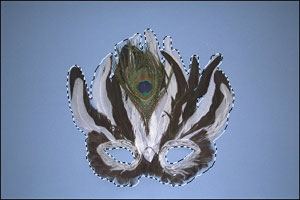
- Passo 5. Agora chame o plugin Chameleon para copiar o fragmento. No Adobe Photoshop, selecione Filters -> AKVIS -> Chameleon – Grab Fragment. Feito isso, você deverá ver uma mensagem indicando que o fragmento foi salvo com sucesso.
-
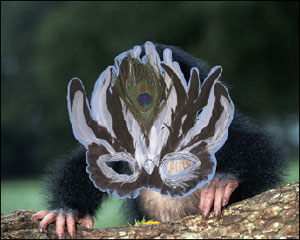
Passo 6. Abra a foto com chimpanzé. Chame o plugin Chameleon e selecione Filter -> AKVIS -> Chamaleon - Make Collage. Você verá a foto com chimpanzé, juntamente com o fragmento que você selecionou antes.
Selecione o modo Camaleão no menú rápido do Painel de ajustes.
No modo Camaleão o objeto inserido será ajustado automaticamente à imagem de fundo, da mesma forma que um camaleão se adaptaria a um novo ambiente, ou seja, o objeto é mesclado na imagem de fundo e suas cores são ajustadas às do novo ambiente.
-
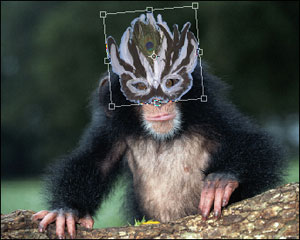
Passo 7. Use a ferramenta Transformar
 da Barra de ferramentas para escolher o tamanho, posição e o ângulo de rotação da máscara.
-
Passo 8. Pressione o botão
 para iniciar o processo de colagem. O resultado será exibido Depois do separador.
Se você gostar do resultado, pressione o botão
 para aplicar as mudanças na foto.
Chameleon v. 12.2 - Teste gratuito 10 dias
