Graphic software for Windows Mac graphic software
Entrar seu e-mail para subscrição em novidades.
 
  
  Produtos     Download     Online Store     Tutorial     Suporte     Quem Somos
en  fr  de  es  pt  it  jp  ru    
 

Tutorial: AKVIS Noise Buster

Como Funciona


AKVIS Noise Buster está disponível em duas versões - como plugin (modulo externo) e como aplicação autonoma (standalone).


Siga as instruções abaixo para reduzir ruídos em uma foto usando o plug-in AKVIS Noise Buster plug-in.

  • Passo 1. Abra uma imagem em seu editor de fotos.
    Imagem original: ruídos digitais
  • Passo 2. Abra o plug-in Noise Buster AKVIS. Para isso vá em Filter –> AKVIS –> Noise Buster in Adobe Photoshop; Effects –> Plugins -> AKVIS –> Noise Buster in Paint Shop Pro; Effects –> AKVIS –> Noise Buster in Corel PHOTO-PAINT.
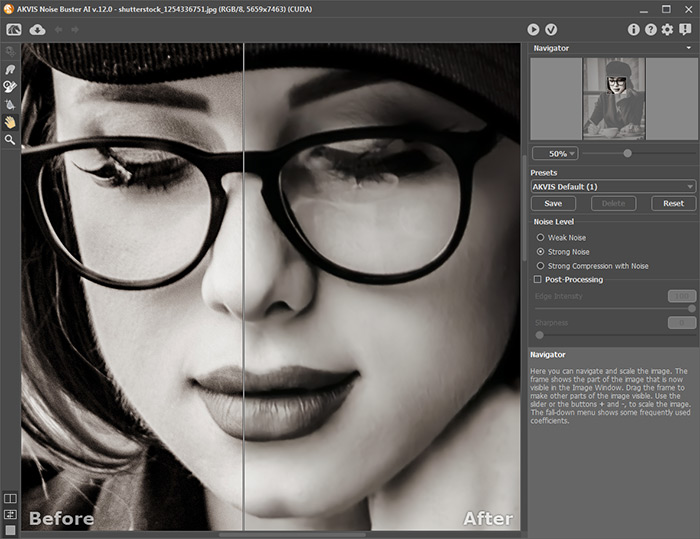
  • Passo 3. Quando o programa está aberto, processa a imagem usando as configurações padrão (o preset Filtragem automática na lista de presets (predefinições)). O resultado da filtragem será mostrado na janela Depois na área de visualização.

    A área de visualização representa uma moldura pontilhada. Você pode arrastar a moldura ou desenhá-la novamente em qualquer parte da imagem e assim analisar diferentes partes da foto.

    Clique com o botão direito do mouse na imagem para passar temporariamente à guia Before (Antes) e comparar o resultado da filtragem automática com a foto original na janela de visualização.

    Depois a filtragem automática

    Para filtrar toda a imagem clique no botão Arrancar.

  • Passo 4. Se o resultado da filtragem automática não for satisfatório você pode ajustar as configurações para atingir o melhor resultado.

    O trabalho da redução de ruído é encontrar o meio termo entre a anulação do ruído e a omissão de detalhes. Por outro lado é importante levar em conta as características psicológicas da percepção visual: quando comparar o original com a foto filtrada preste atenção não apenas aos detalhes mas à impressão geral como um todo. Uma certa quantidade de ruído não necessariamente prejudica a foto, enquanto que alguma suavidade pode adicionar mais efeito visual (especialmente no retoque de retratos, onde não é desejável ver a estrutura da pele em detalhes).

    ajustar as configurações

    O ruído em qualquer foto colorida pode ser dividido em: ruído de iluminação e ruído de cor. O ruído de iluminação aparece como pontos escuros ou pequenas manchas e o ruído de cor surge como manchas coloridas em áreas de cor diferente. Outro nome para o ruído de cor é ruído chroma.

    O Histograma abaixo da Barra de opções é uma representação gráfica do nível de ruído da imagem original. A área cinza indica o ruído de iluminação, a área vermelha mostra o ruído de cor. Quanto mais o histograma é deslocado para a direita, mais elevado é o nível de ruído. E vice - versa, se o histograma é deslocado para a esquerda, a imagem tem um baixo nível de ruído. A altura do histograma exibe o número de pixels com este nível de ruído.

    Ao ajustar os parâmetros, preste atenção ao lado direito do histograma, que mostra a quantidade de pixeis com o ruído de grande intensidade. A quantidade de pixeis na parte esquerda mostra pixeis com o ruído de baixa intensidade, este ruído é natural para uma foto.

    Para reduzir cada tipo de ruído deve-se manipular dois parâmetros: Nível de ruído (Noise Level) e Nível de suavização (Smooth Level).

    • Nível de ruído (Noise Level). O parâmetro define quais elementos da imagem são considerados ruídos (iluminação ou cor) e quais são considerados detalhes importantes. Se o parâmetro possuir valor alto os pequenos detalhes serão considerados ruído e então suavizados.
    • Nível de suavização (Smooth Level). O parâmetro ajusta a extensão à qual os elementos definidos como ruído serão suavizados. Quanto mais alto o parâmetro mais suave resulta a filtragem. Contudo, através de parâmetros altos uma imagem pode perder detalhes e parecer lisa. Altos valores do parâmetro Smooth Level para ruído de cor podem produzir alteração das cores e perda de pequenos detalhes de cor.

    Atenção! Em uma foto com variedade de tons da cor cinza não há componente de cor e por isso não há ruído de cor. Para omitir o ruído em uma foto com variedade de tons cinza é suficiente regular os parâmetros para Ruído de Cor.

    Atenção! O Histograma é somente uma representação gráfica do nível de ruído. O Histograma não muda quando altera as configurações. O histograma ajuda a calcular o nível de ruído e decidir quais parâmetros devem ser ajustados.


    Percentagem de aplicação (Fade). O parâmetro ajusta o grau de mescla da imagem filtrada e a original. Os valores do parâmetro variam entre 0 e 100%. Em 100% todos os elementos da foto definidos como ruído são suavizados de acordo com o valor do parâmetro Nível de suavização (Smooth Level). Ao mover o controle para a esquerda (ou seja, reduzir o valor do parâmetro), ruído da imagem original mescla-se com a imagem filtrada; em 0% não há filtragem. Em muitos casos certa quantia do ruído original adiciona-se à aparência natural de uma imagem e permite a restauração de pequenos detalhes.

    Além dos cinco parâmetros principais há um parâmetro opcional - Pormenores (Microdetail). O parâmetro recupera os pormenores da imagem suavizada. O valor padrão geralmente oferece um resultado satisfatório mas é possível aumentar o valor do parâmetro para aperfeiçoar a clareza.

    O resultado dos ajustes atuais é mostrado na área de visualização – uma moldura pontilhada. Você pode arrastar a moldura ou desenhá-la novamente em qualquer parte da imagem e assim analisar diferentes partes da foto.

  • Passo 5. La casinha Máscara de desfocagem. Quando esta opção é selecionada, a imagem filtrada é comparado com a sua cópia desfocada. Se o pixel na imagem filtrada contrasta com o correspondente pixel na sua cópia, vai aumentar o contraste. Caso contrário, o pixel não mudará. Desta forma todos os pixels na imagem são comparadas.

    O parâmetro Intensidade define o nível de contraste. Os valores do parâmetro variam entre 0 e 300%. Em 100%, o contraste aumenta duas vezes, a 200% - 4 vezes, a 300% - 6 vezes etc

    O parâmetro Raio define o raio do desfocado da cópia. Os valores do parâmetro variam entre 0,1 a 3 pixels.

  • Passo 6. Compare a imagem original e o resultado clicando com o botão esquerdo do mouse na imagem.

    Para filtrar toda a imagem clique no botão Arrancar.

    filtrar toda a imagem
  • Passo 7. Para aplicar o resultado da filtragem à imagem e fechar a janela do plug-in clique no botão Apply the result.
    imagem filtrada

Compare o fragmento abaixo antes e depois da filtragem com o AKVIS Noise Buster.
Antes AKVIS Noise Buster Depois AKVIS Noise Buster

 
Como funciona Como funciona
A Garota da Capa A Garota da Capa
Remover Moiré (trama) Remover Moiré (trama)
Omissão do Ruído de Cor Omissão do Ruído de Cor
ISO e Ruído ISO e Ruído
Foto de Estúdio Foto de Estúdio


   Política de privacidade | Mapa do Site | Pesquisar na site | English  | Français  | Deutsch  | Español  | Português  | Italiano  | 日本語  | Pусский  | © 2004-2008, AKVIS Software Inc. Todos os direitos reservados.