Como suppresar o ruido numa imagem rendada
O autor desse projeto a desegno se chama Innokenti Chtchavrovski.
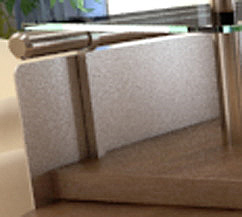
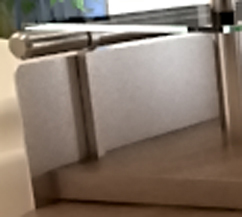
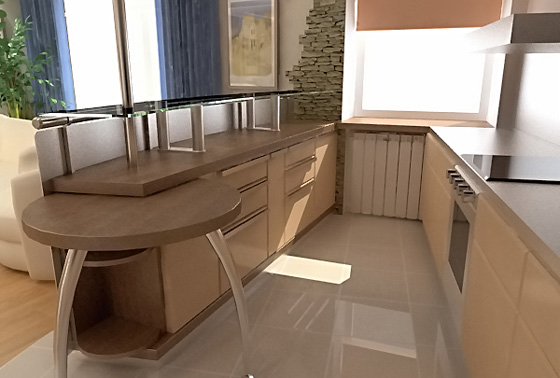
A imagem debaixo e o resultado de render um modelo 3D de desenho interior em 3DS MAX.
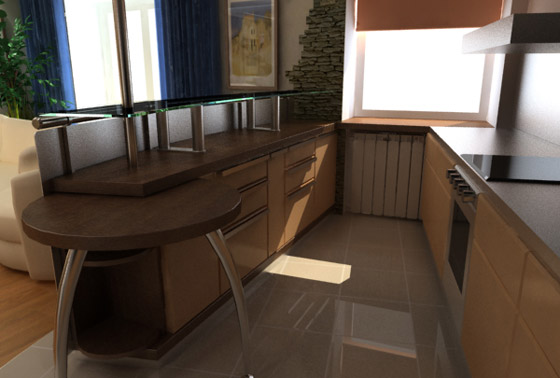
Rendação é um processo complexo de transformar um modelo 3D vector para um bitmap 2D, tendo attenção ao angulo visual, illuminição, materiais, texturas superponidas, etc.
Todos trabalhando em creação de desenho interior sabem que uma rendação de qualidade precisa muito tempo e recursos e isso pode tomar muitas horas.
Mais que fazer se o cliente já está na porta e você não tem tempo para uma rendação de qualidade superior?
A unica solução é para render em media qualidade e depois processar a imagem num editor photo, como AliveColors. Isso vai economisar tempo.
A imagem superior foi rendada em media qualidade num tempo relativamente curto. Mais isso affectou a qualidade do resultado; se pode observar ruido nas ombras e na superficie metallica do bar.
- Passo 1. Abre a imagem em AliveColors (ou qualquer outro editor de foto) e applique a corretura initial com as applicaçoes Níveis.
O ruido é especialmente prononçado na superficie metallica do bar.
- Passo 2. Agora fazemos a correção do ruido. Applicamos o plugin AKVIS Noise Buster AI, não so compatico em AliveColors mais com muitos outros editors photo tambem. (Consulte a pagina de compatibilidade.)
Começa o plugin AKVIS Noise Buster AI: Efeitos –> AKVIS –> Noise Buster AI. Comece com os parâmetros padrão (predefinição AKVIS Default). O resultado pode ser visto na janela de previsto que se encontra no Depois.
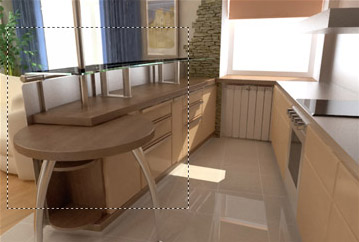
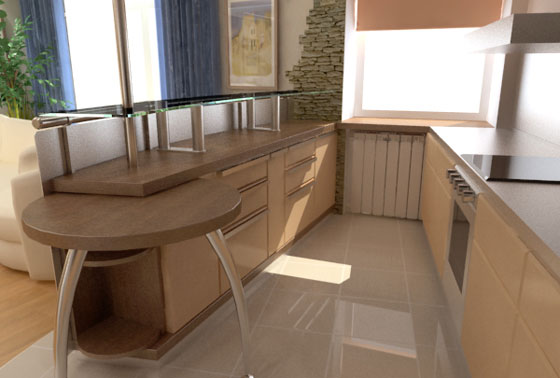
O resultado da filtração automatic é bom; agora o ruido está bem reduzido.
Antes de redução do ruido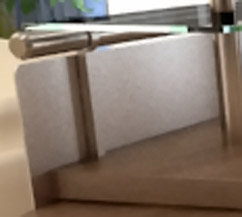
Depois de redução do ruidoNao é necessario remover o ruido completamente; a idéa principa é para melhorar a impreção global da imagem. Uma imagem filtrada com as applicações automaticas chega bastante bem a mostrar ao cliente.
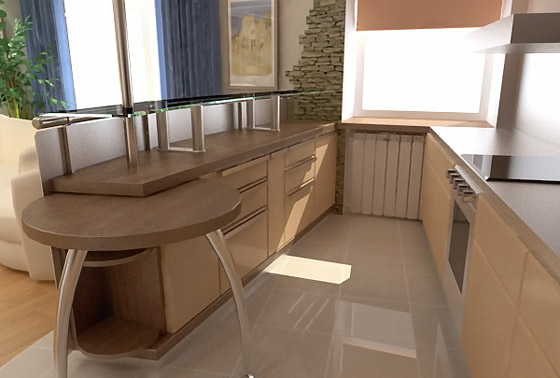
- Passo 3. Se fica necessario, pode-se ajustar os parametros a mão.
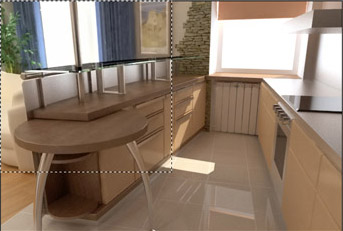
O ajustamento não preçisa mais de 5 minutos. O resultado é uma imagem limpa de ruido.
Agora vamos filtrar a imagem completa com as configuraçoes escolhidas. A imagem final pode não ser toda realistica, mais da prazer ao olho.
Palavra final:
Todavia, o creador traziu a imagem ao cliente filtrado no modo automatico. Enfin, é inteiramenta um caso de gosto pessoal.
Noise Buster AI v. 13.2 - Teste gratuito 10 dias
