Устраняем последствия быстрого рендеринга
Автор дизайн-проекта и примера Щавровский Иннокентий Владимирович.
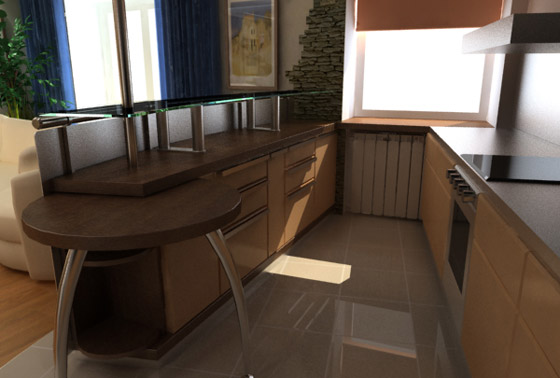
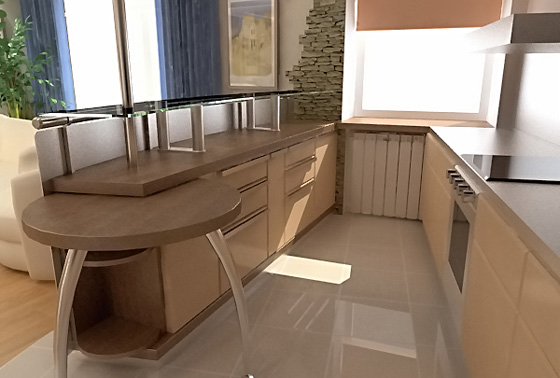
Перед нами изображение, полученное в результате рендеринга трехмерной модели интерьера в программе 3DS MAX.
Рендеринг — это сложный процесс преобразования трехмерной векторной модели в двухмерное растровое изображение с учетом угла зрения, освещенности, материалов, наложения текстур и др.
Любой, кто занимался разработкой компьютерных моделей интерьера (да и не только интерьеров), знает, что качественный рендеринг требует огромных ресурсов и времени и часто может продолжаться часами.
А если заказчик уже на пороге и нет времени на качественный рендеринг?
Единственный вариант в этом случае - это отрендерить картинку со средними настройками, а затем выполнить редактирование полученного изображения в графическом редакторе, например AliveColors. Весь этот процесс займет гораздо меньше времени.
Представленная выше картинка отрендерена с весьма средними настройками и за вполне приемлемое время, однако, это повлияло на качество изображения: в тенях и на металлической поверхности стойки очень заметен шум.
- Шаг 1. Откроем полученное изображение в редакторе AliveColors (или любом другом) и выполним начальную коррекцию изображения с помощью команды Уровни.
Сильнее всего шум заметен на металлический поверхности стойки.
- Шаг 2. Теперь займемся шумами на изображении. Тут нам поможет плагин AKVIS Noise Buster AI, который совместим не только с AliveColors, но и с другими графическими редакторами (более подробно о совместимости можно узнать здесь).
Вызовем плагин AKVIS Noise Buster AI: Effects -> AKVIS -> Noise Buster AI. Начинаем с параметров по умолчанию. Выберите пресет AKVIS Default. Результат будет показан в области предварительного просмотра.
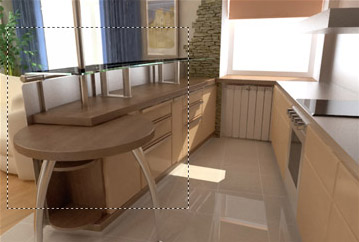
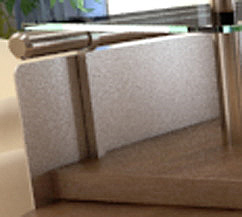
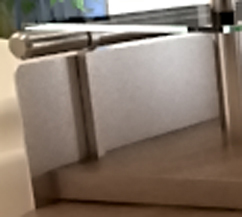
Шума стало действительно меньше: сравните фрагмент изображения до обработки и после.
До фильтрации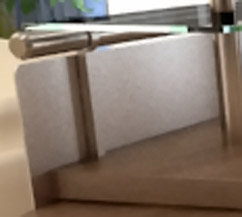
После автофильтрацииВесь шум убирать не стоит, достаточно чтобы он не мешал и не портил картинку. Изображение, полученное в результате автоматической фильтрации, уже запросто можно показывать заказчику.
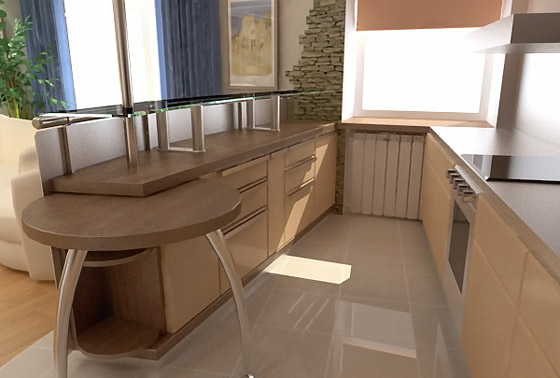
- Шаг 3. Но можно пойти дальше и выполнить настройку параметров вручную.
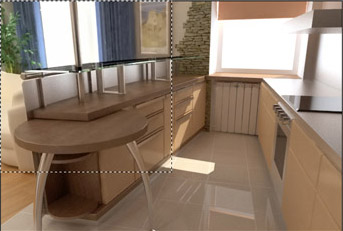
Это займет не более 5 минут. Результат — почти полное отсутствие шума.
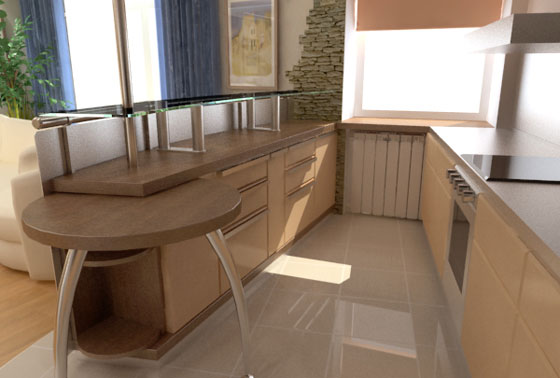
Настройки заданы, отфильтруем все изображение целиком, а затем применим результат шумоподавления. Может быть, итоговая картинка выглядит не совсем реалистично, но зато никакого шума.
Эпилог:
И все же автор примера понес клиенту результат, получившийся в результате обработки с параметрами по умолчанию. Но это вопрос только его вкуса.
Noise Buster AI v. 12.2 - Попробовать бесплатно

