Área de Trabalho
AKVIS Noise Buster AI pode trabalhar independentemente como um programa autônomo (standalone) bem como um plugin para vários editores de foto.
Standalone é um programa autônomo. Você pode executá-lo da maneira usual.
Plugin é um módulo adicional para editores gráficos, por exemplo, para Photoshop, AliveColors e outros programas compatíveis. Para chamar o plugin, selecioná-lo a partir de filtros do seu programa de edição de imagem.
Em Windows a janela do AKVIS Noise Buster AI tem o aspecto seguinte:
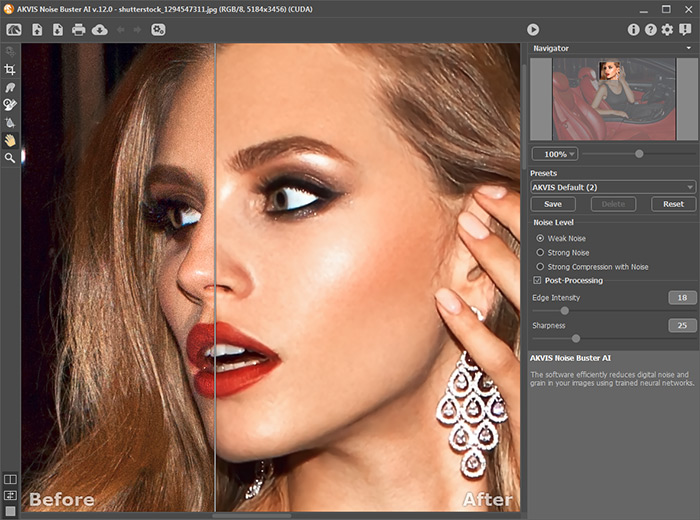
Características do de área de trabalho:
A maior parte da Área de trabalho do AKVIS Noise Buster AI é tomada pela Janela de imagem com duas fases: Antes e Depois. Sob a aba Antes se pode ver a foto original. A aba Depois mostra a imagem resultante. Para comparar a original com a imagem resultante clique sobre a imagem e segure botão pressionado – o programa trocará imediatamente entre as abas Antes e Depois.
Note que se a aba Depois é pressionada, inicia o processamento de imagem com as configurações atuais.
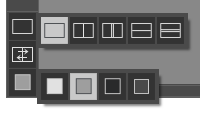
Você pode selecionar como as abas Janela de imagem e Antes/Depois tabs serão mostradas, ajustando os Modos de visualização na parte inferior do painel esquerdo.
Na parte mais alta da janela pode se ver o Painel de controle com os botões:
- O botão
 abre a página Web do AKVIS Noise Buster AI.
- O botão
 (somente na versão autônoma) permite imprimir a imagem.
Um clique direito do mouse neste botão exibe a lista de arquivos recentes. Você pode alterar o número de documentos recentes a serem exibidos na caixa de diálogo Opções do programa.
- O botão
 (somente na versão autônoma) permite guardar a imagem processada.
- O botão
 (somente na versão autônoma) permite imprimir a imagem.
- O botão
 (somente na versão autônoma) abre a caixa de diálogo Processamento em lote.
- O botão
 cancela a última operação. È possível cancelar várias operações sucessivamente. A tecla de atalho para o comando é Ctrl+Z no Windows, ⌘+Z no Mac.
- O botão
 retorna a última operação cancelada. É possível retornar várias operações sucessivas. A tecla de atalho para o comando é Ctrl+Y no Windows, ⌘+Y no Mac.
- O botão
 permite aplicar a filtragem. O resultado da filtragem é mostrado na área de visualização.
- O botão
 (somente na versão plugin) permite aplicar a filtragem à imagem e fechar a janela do plugin AKVIS Noise Buster AI.
- O botão
 permite chamar a informação sobre o programa.
- O botão
 permite chamar os arquivos de Ajuda do programa.
- O botão
 chama a caixa de diálogo Opções.
- O botão
 abre a janela que mostra as últimas notícias sobre Noise Buster AI.
A parte esquerda da Janela de imagem lá é uma Barra de ferramentas que contém os seguintes botões:
Ferramentas de pré-processamento (na aba Antes):
- O botão
 liga e desliga a janela Pré-visualização (mais sobre a pré-visualização).
- O botão
 (somente na versão autônoma) ativa a ferramenta Recortar que permite cortar partes não desejadas na imagem.
Ferramentas de pós-processamento (disponível na aba Depois):
Atenção! Se você mude a aba Antes e clique no botão , as alterações efetuadas com essas ferramentas serão canceladas!
- O botão
 ativa a ferramenta Borrar o que ajuda a melhorar a imagem removendo as irregularidades não desejadas.
- O botão
 ativa a ferramenta Pincel histórico que retorna uma área de uma imagem à sua condição original.
- O botão
 ativa a ferramenta Desfocagem inteligente que desfoca a imagem, mas mantém os detalhes das bordas. Está disponível para as licenças Home Deluxe e Business.
Parâmetros das ferramentas:
- Tamanho. O diâmetro máximo (em pixels) da linha traçada pelo pincel.
- Dureza. A quantidade de indefinição da borda exterior.
- Força. A quantidade de influência sobre a imagem.
Ferramentas adicionais:
- O botão
 ativa a ferramenta Mão que é desenhada para rolar a área exibida da imagem se, na escala escolhida, a imagem toda não cabe na janela. Para mover a imagem você deve pressionar este botão, colocar o cursor sobre a imagem, pressionar o botão esquerdo e, mantendo-o pressionado, mover a imagem na janela.
Dê um clique duplo no ícone, na barra de ferramentas, para ajustar a imagem à janela de imagem.
- O botão
 ativa a ferramenta Zoom para alterar a escala da imagem. Para aumentar a escala, pressione o botão e clique com o botão esquerdo na imagem. Para diminuir a escala, clique com o botão direito.
Dê um clique duplo no ícone, na barra de ferramentas, para fazer a escala de imagem a 100% (o tamanho real).
Navegue usando a medida da imagem na Janela de navegação. A moldura vermelha mostra a parte da imagem que esta agora visível na Janela de imagem.
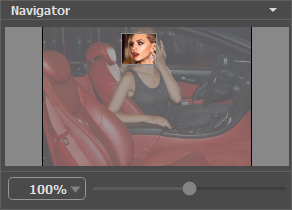
Arraste a moldura vermelha para a parte requerida da imagem na Janela de imagem. Para mover a moldura vermelha, ponha o cursor dentro da moldura, pressione o botão esquerdo do mouse mantendo-o pressionado. Arraste a moldura.
Além disso, você poder rolar a imagem na Janela de imagem pressionando a barra de Área no teclado e arrastando a imagem com o botão esquerdo do mouse.
Use o cursor, para medir a imagem na Janela de imagem. Quando mover o cursor para a direita, a escala da imagem aumenta. Quando mover o cursor para a esquerda, a escala da imagem se reduz.
É possível também entrar um novo coeficiente de escala dentro de um campo apropriado.
Além disso, para medir a imagem você pode usar a tecla de atalho: + e Ctrl++ (⌘++ no Mac) para subir a escala da imagem, - e Ctrl+- (⌘+- no Mac) para abaixar a imagem.
Sob a Janela de navegação há um Painel de ajustes. O Painel de ajustes há alguns parâmetros para ajustar as configurações.
No campo Ajustes predefinidos pode se salvar o cenário atual como um ajuste predefinido (preset) para usá-lo no futuro. O cenário atual pode ser salvo, editado, apagado. Quando o programa é iniciado, usa os cenários do ajuste predefinido "Auto Filtering" (filtragem automática) utilizado.
Sob o Painel de ajustes você pode ver dicas para o parâmetro e o botão sobre o qual passar o cursor.
Noise Buster AI v. 13.2 - Teste gratuito 10 dias
