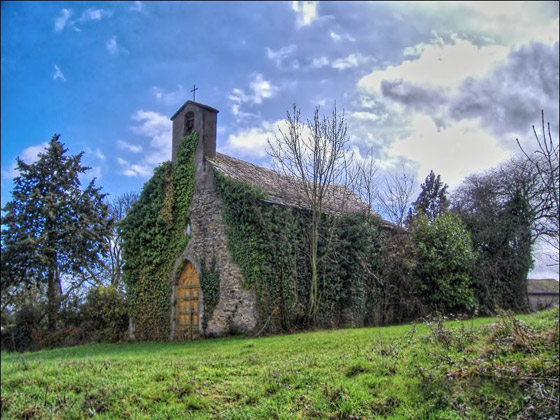
Uma antiga capella no sul da Franca
Jean-Claude Grégoire mostra como pode melhorar um photo muito escura e depois remover o ruido revelado com a correcao da imagem.
Atenção! O tutorial foi criado com a versão anterior do algoritmo Noise Buster. Da versão 12.0 o programa usa redes neurais treinadas para remover ruídos. Você pode ver o efeito de Noise Buster AI aqui.
Os fotos debaixo demonstram a differença entre o original e o resultado final. Clique numa imagem para ver o resultado em maior detalho.
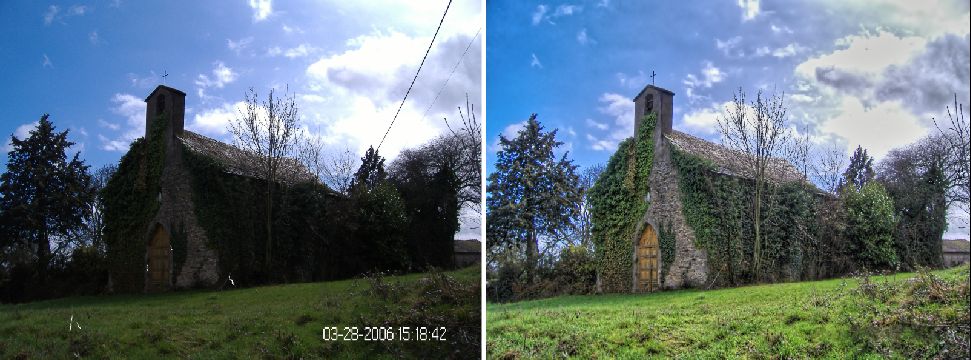
Antes e Despois
Clique numa imagem para ver um alargamento
Jean-Claude Grégoire escreve:
Por esse tutorial usei AliveColors e os plugins AKVIS Retoucher, AKVIS Enhancer e AKVIS Noise Buster. Presupporo que o leitor já sabe usar esses tres plugins sufficiente bem a usar-los effectivamente. Então não vou entrar em detalho sobre seus usos.
Vou demonstrar que, bem nos casos seriosos, este trio majico pode-lhe ajudar em recuperar photos pessimos.
A poucos dias estava andando no campo, pròximo da apovoada no sul da França onde moro, e tirei alguns fotos duma bonita velha capella. Infelizmente, a unica boa foto não ficou bem centrada, e a unica com boa composição estava seriamente sem exposição sufficiente, tambem com outras faltas, que incluiu uma feia estampa de data.
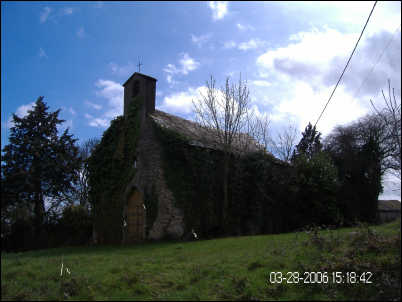
- Passo 1. Decidi começar com o plugin AKVIS Retoucher: Efeitos -> AKVIS -> Retoucher.
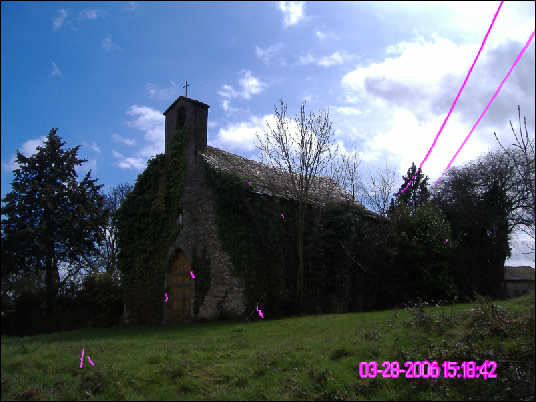
- Passo 2. Primeiro devo seleçionar as mauas areas, uso o tool Pincel de seleção
 para pintar sobre as areas que devem ser removadas ou corretadas,(por exemplo os fios electricos na parte direita do ceu, umas marcas brancas no capella e no gramado, bem como a estampa de data). Salvo esta seleção
  com um nome evocativo (aqui "retocador.retouch").
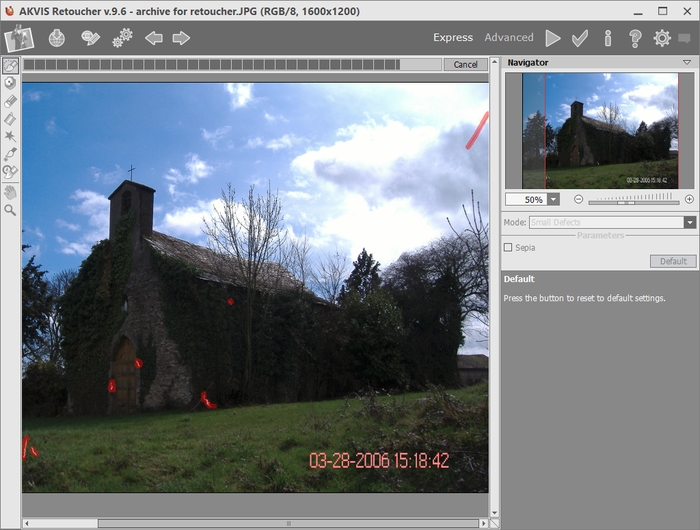
Abro o plugin AKVIS Retoucher
 . Esse plugin funçiona automaticamente. Durante o processo posso ver que os defetos começam desparar, por exemplo a data e a hora.
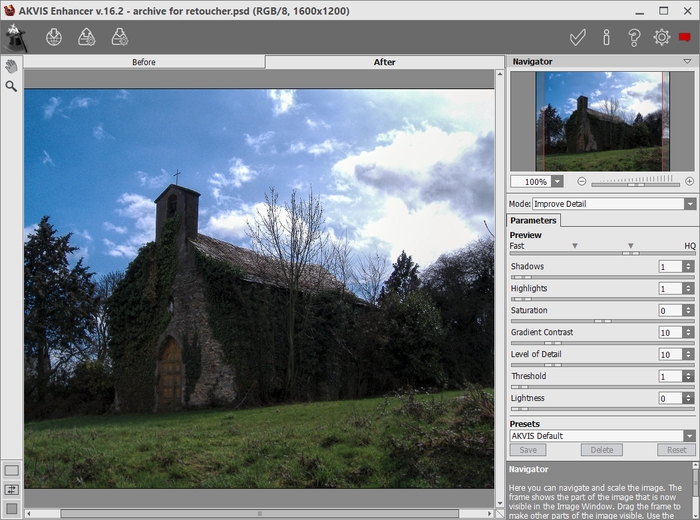
- Passo 3. Agora é tempo chamar o plugin AKVIS Enhancer. Debaixo o resultado das applicações de defalta, mas acho que a imagem é ainda muito escura e logra-se air mais longe.
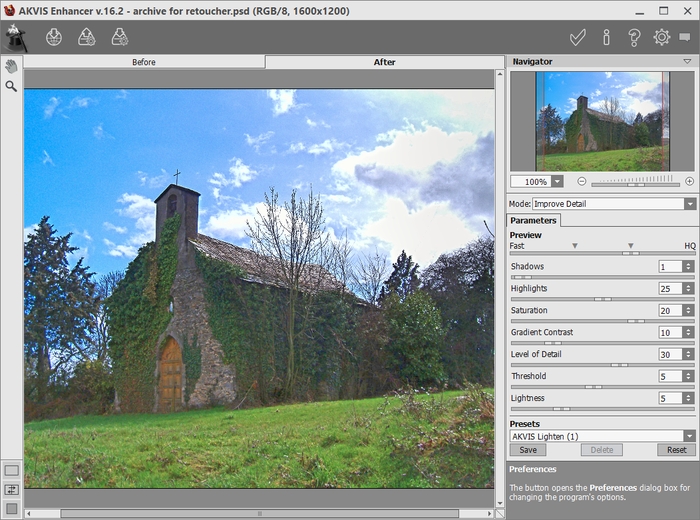
Então escolhi outras configurações: a imagem agora é muito mais brilliante.
- Passo 4. Applico o plugin, cliquando no botão
 .
.
Agora, quando fazo zum, acho que tem pouco demais ruido na torre do sino, e muito demais no ceu.
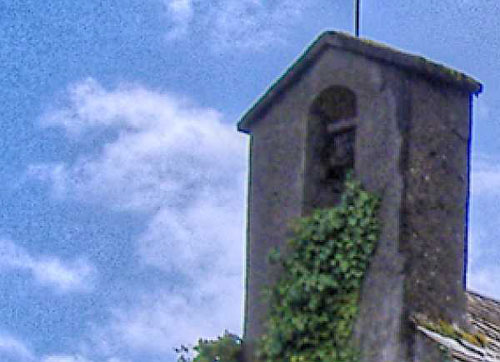
- Passo 5. Para remover este ruido, evòco o plugin AKVIS Noise Buster. Descobro que a filtragem automatica dá bem para o torre do sino, mais talvez não é sufficientamente effectiva para o ceu, e forte demais para a porta da capella.
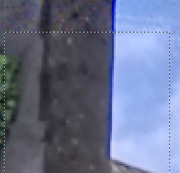
Entõo devo proceder de passos succesivos.
- Passo 6. Começo com as applicações boas para a porta da capella, que applico à imagem inteira.
Quando faço zum na imagem corretada, vejo que a correção é boa em geral, mas nõo para a torre do sino e tambem umas regiõens do ceu.
É simplez e rapido selecionar esta areas usando um Pincel de cor
 grande na alfa-canal e liso de 100 pixels, com opaçidade a 100% e com com fluxo intio, assim as margens são plumadas.
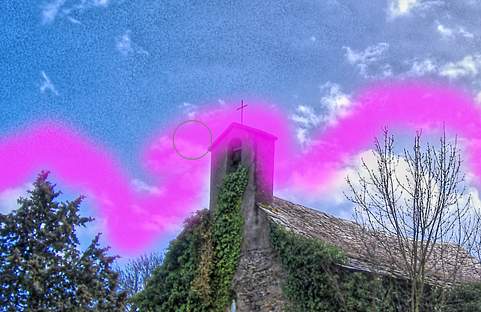
Afinalmente usando a utilidade Lápis de cor
 para finir a seleição.
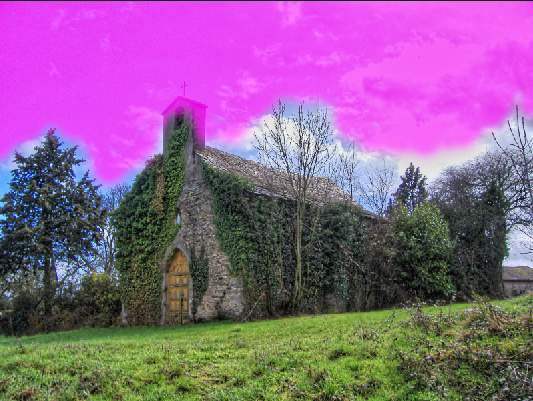
Escolha Add Alpha Channel to Selection no menu de atalho. Não esquece a inverter a seleição e salvar este ultimo com nome evocativo, como "ceu".
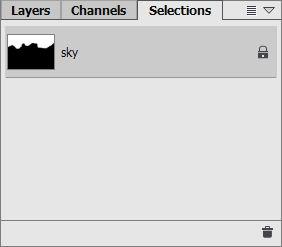
- Passo 7. Agora o método mais seguro de trabalhar é de retenir a seleição do ceu activa e usar as chaves CTRL + J para obtenir uma copia do ceu sozinho numa nova camada.
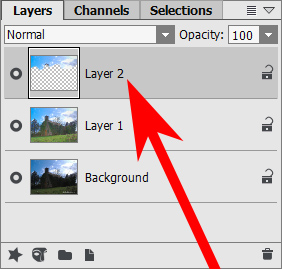
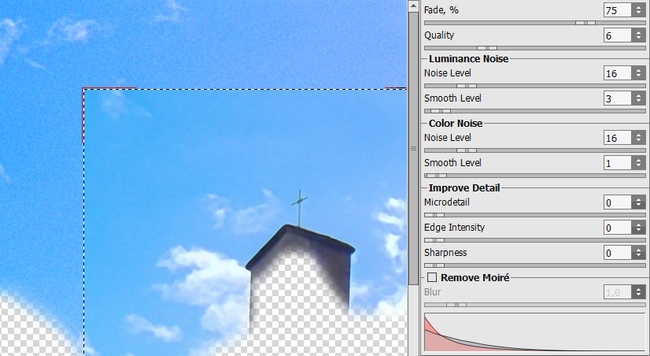
- Passo 8. Açionar esta camada e recolhe o plugin AKVIS Noise Buster novamente. Escolhi os parametros que se pode ver na figura18. Appliquei o plugin.
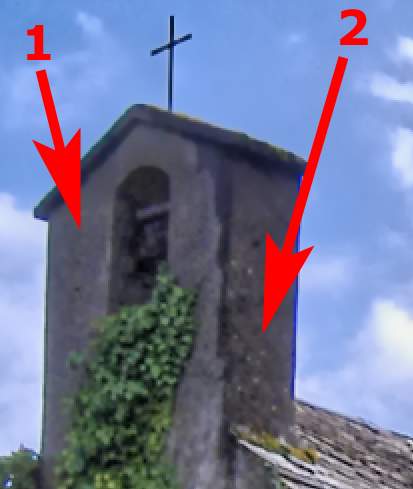
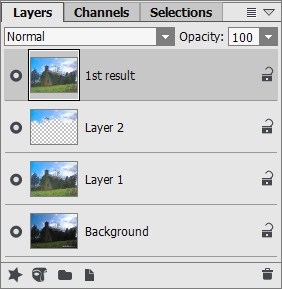
- Passo 9. Quando faz zum, uma parte do torre é OK, mas outra parte não está sufficientamente corrigida ("1" = bom; "2" =insuficiente). A parte esquerda do ceu deve ser mais corretada, mais a parte direita já e OK.
Usar as chaves Ctrl+A, Ctrl+Shift+C, Ctrl+V, que crea una imagem annilvelada, que podia recolher como primeiro resultado.
- Passo 10. Quaze repeto a operação do Passo 6 par seleçionar as áreas que devem ser corretadas outra vêz.
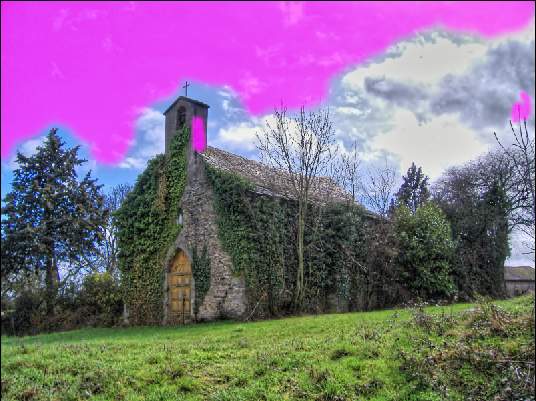
Salvo esta seleição com nome evocativo ("Ceu 2"). Usando as chaves Ctrl+J, recolho o plugin AKVIS Noise Buster outra vêz.
- Passo 11. Pode-se ver as novas configurações e seus resultados potençiais em figura.
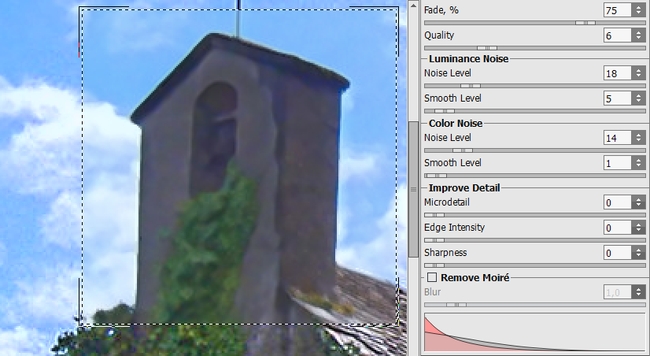
Agora applico o plugin. O resultado pareçe quase perfeito.
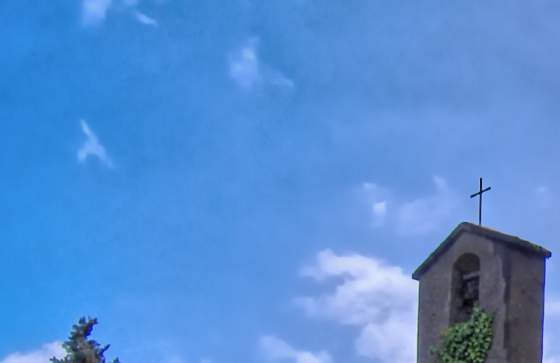
- Passo 12. Todavia, quando applicando zum na imagem inteira, vejo que restam ums traços do plugin AKVIS Retoucher.
- Passo 13. Agora posso annivelar a imagem. Escolho a ferramenta Clone
 com os parametros seguintes: Pincel 37, Modo Normal, Opaçidade 30%, Fluxo 100%; posso um check em Alignado e começo trabalhar nos ultimos defeitos. (Não abre qualquer seleição!)
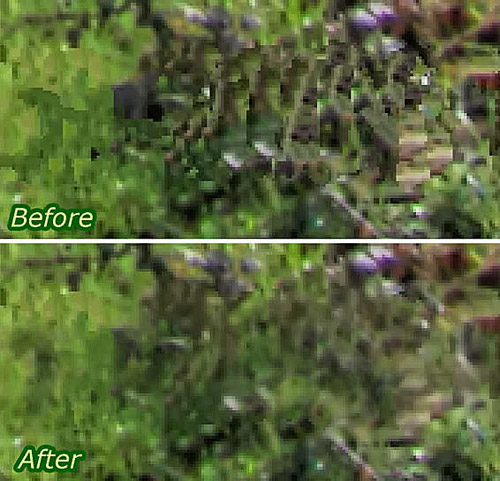
As correturas são excellente, Debaixo pode ver a differença na área occupada pela estampa da data antes e depois de usar o Clone.
- Passo 14. Que belo foto, graças a AKVIS e seus Trez Mosquiteiros: os trez maravilhosos plugins AKVIS Retoucher, AKVIS Enhancer e AKVIS Noise Buster!
Noise Buster AI v. 13.2 - Teste gratuito 10 dias
