エマーション
AKVIS Chameleon には、モンタージュ (コラージュ)、カメレオン、混合、エマーション、二重露出の 5つのモードがあります。
エマーションモードでは、モンタージュモードのように、プログラムが複数のイメージを結合し、継ぎ目のないモンタージュを作成します。
モンタージュ モードとの違いは、貼り付けられたフラグメントが背景にオーバーレイされず、背景に組み込まれる ため、フラグメントの特定の部分のみが可視状態になる点です。このモードでは、複雑なオブジェクト(木など)のモンタージュ作製ができます。
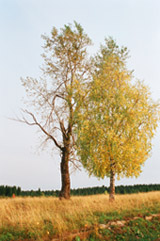
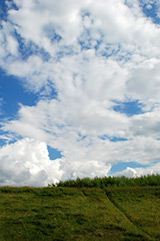
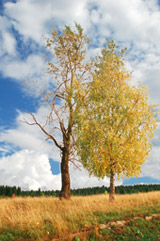
このモードが エマーション と呼ばれるのは、オブジェクトから背景を「抽出」するからです。この特性は、他のモード(モンタージュ、カメレオン、混合)とは異なり、プログラムは背景ではなく、オブジェクトを操作します。
エマーション モードでモンタージュを作成するには、以下の作業を行います。
-
ステップ 1:
 をクリックして木々を含む画像を開いた後、
 をクリックして空の画像を開きます。
この例は、場所が入れ替わったような効果が見て取れます。「抽出」することで背景画像が前面に、そして2つ目の写真が新たな背景になります。
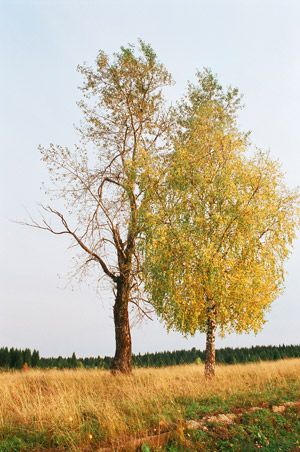
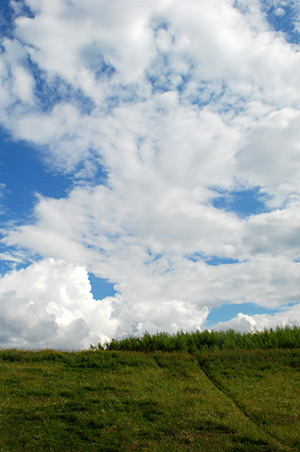
プラグイン版での 操作方法(ステップ 3-5)。2つ目の写真の空を選択して、プラグインを呼び出します。他のモードと比べて、エマーション モードでは、 正確な選択を行うことが重要です。
- ステップ2: 設定パネル の [モード] のドロップダウン メニューの[エマーション モード]を選択します。
-
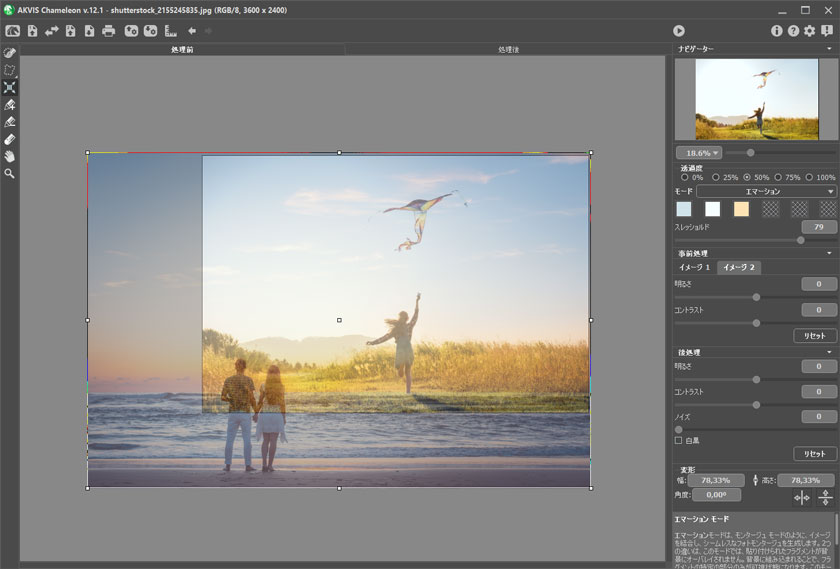
ステップ3: ツールバーの変形ツール
 を使用し、背景イメージ上に貼り付けたフラグメントオブジェクトのサイズ、位置、および回転を変更します。
フラグメントをより正確な位置に配置するために、透過度パラメーターを調整します。
-
ステップ4: 必要に応じて、コラージュや不要領域の選択に選択ツールを使うこともできます。
ヒント: これらのイメージについては、この時点で選択を行う必要はありません。フラグメント (この場合は雲の多い空) が背景より大きいため、変換後も境界を越えて移動するためからです。多くの場合、(一例はこちらを参照)、組み込まれたオブジェクトの正確な選択が必要になります。
-
ステップ5: フラグメントと置き換える領域を定義します。領域は、その色に従って定義すると、以下のパラメーターにより生成されます。
- 色フィールド: [色]フィールドには、イメージを処理する際に考慮される色セットが含まれます。背景イメージの全ピクセルは色セットで定義した色を持ち、その色に近いものはフラグメントのポイントで置き換えられます。
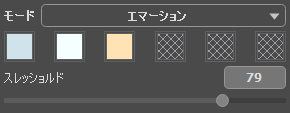
色セット色フィールドには、6種類の四角が表示されています。デフォルトでは、これらのボックスはすべて空になっています。ここでイメージ処理を開始すると、背景イメージの全ピクセルは変わらず、結果として元の背景イメージが生成されます。
色を設定するには、空のボックスをクリックしてポインタがスポイトに変わったら、イメージを左クリックして色を選択します。選択した色がボックスに表示されます。
ボックスの色を変更するには、左クリックし、イメージから色を選択します。
色を削除してボックスを空にするには、ボックスを右クリックします。ボックスが既定の状態に戻ります。
[しきい値]パラメーターは、フラグメントのピクセル (領域) を置き換える背景イメージのピクセル (領域) を定義します。パラメーターの値が最小の場合、処理には色セットの色のみが含まれます。この値を上げると、色セットの色に似た色も置き換えられます。値が大きいほど、より多くの背景のピクセルがフラグメントのピクセルに置き換えられ、より多くのフラグメントが背景に"埋め込まれます"。
注意: このモードでのすべての処理は、背景イメージにのみ影響します。貼り付けたフラグメントは一切変化しません。
- 色フィールド: [色]フィールドには、イメージを処理する際に考慮される色セットが含まれます。背景イメージの全ピクセルは色セットで定義した色を持ち、その色に近いものはフラグメントのポイントで置き換えられます。
-
ステップ6:
 をクリックして、コラージュを作成します。結果は[処理後]タブに表示されます。
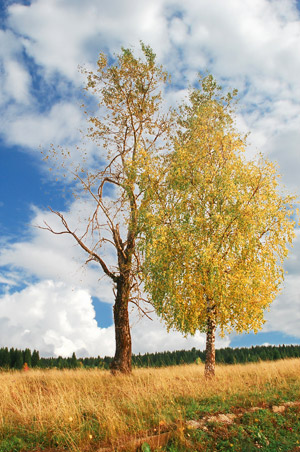
結果に満足できない場合は、[処理前]タブに切り替えて色を変更し、[しきい値]を調整し、再び
をクリックします。
処理結果を編集する場合は、後処理ツール (指先ツール
 、ぼかし
、ぼかし  、履歴ブラシ
  ) を使用できます。
Chameleon v. 12.2 - 10日間の評価期間
