航海-夕暮れをこえて
AKVIS Chameleonでは、自然なフォト コラージュを作成できます。
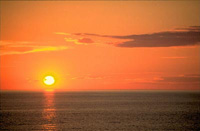
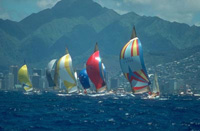
ソースイメージ
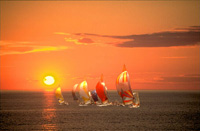
結果
ほんの数分で完了します。
-
ステップ 1: AKVIS Chameleonプラグインと互換性のあるフォトエディターで、ヨットを含む写真を開きます。選択ツールを使って、別の写真に挿入したいオブジェクトを選択します。
ヒント: スタンドアロン版をご利用の場合、輪郭を赤と青の鉛筆で囲みます。
これらのツールは、 プラグイン版でも利用でき、選択範囲を編集できます。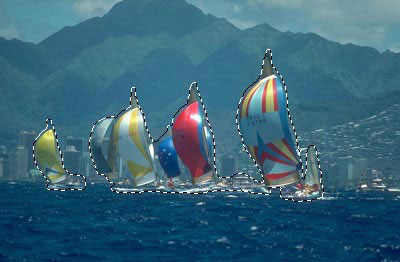
-
ステップ 2: お使いのフォトエディターの[AKVIS] > [Chameleon] > [Grab Fragment]を選択して、フラグメントをクリップボードにコピーします。
操作が正しく行われたら、選択したオブジェクトがクリップボードにコピーされたことを示すメッセージが表示されます。
- ステップ 3: ここで夕日の写真を開きます。
- ステップ 4: [フィルター]メニューから [AKVIS] > [Сhameleon] > [Make Collage]を呼び出します。
AKVIS Chameleon ウィンドウが開き、夕日の背景イメージの上にヨットが貼り付けられています。
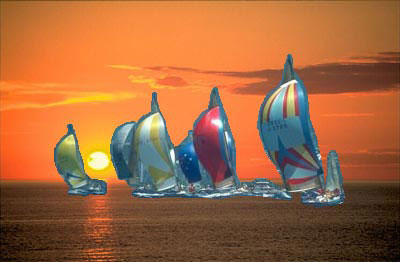
- ステップ 5: 設定パネルのドロップダウンメニューからカメレオン モードを選択します。
- ステップ 6: ツールバーの変形ツール
 を使って、貼り付けたオブジェクトの位置を調整します。
オブジェクトを移動するには、カーソルをオブジェクト上に移動します。カーソルが
 (十字)に変化します。左クリックしたまま、オブジェクトを移動します。オブジェクトのサイズを変更するには、W (幅) およびH (高さ) パラメーターを変更します。
この例では、[W] および [H] パラメーターの値を 100% から 60% に小さくします。
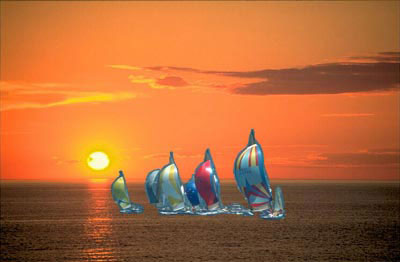
- ステップ 7:
 をクリックし、コラージュ処理を開始します。結果は[処理後]タブに表示されます。
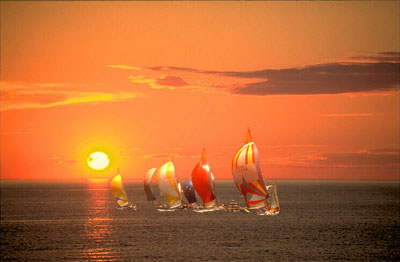
- ステップ 8:
 をクリックして結果を適用し、プラグイン ウィンドウを終了します。
Chameleon v. 12.2 - 10日間の評価期間
