ウッドペインティング
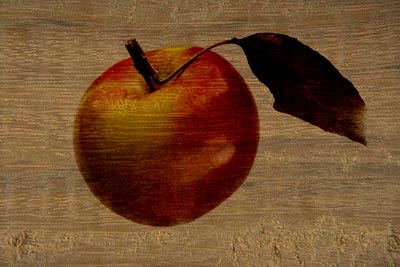
AKVIS Chameleon の混合モード は、オブジェクトを別の背景に貼り付け、背景に溶け込むようにします。以下の例では、りんごを木目の表面にコピーすることで、荒い木版の上にりんごが描かれたような結果を得る方法について説明します。
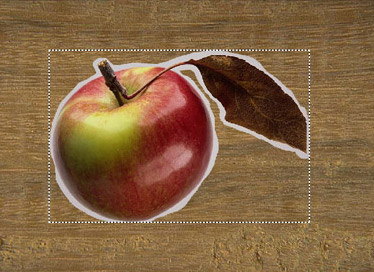
左側の木版の写真は背景として使用し、右側のおいしそうなりんごの写真は挿入するオブジェクトとして使用します。
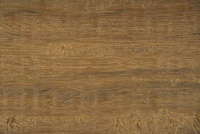
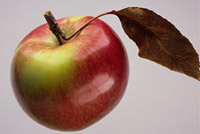
元のイメージ
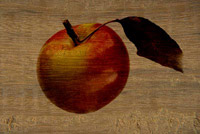
結果
この操作例では、プラグイン版を使用していますが、スタンドアロン版を使用した場合も同じ結果が得られます。鉛筆ツールで赤と青のアウトラインを描く点が違うだけです。
表面にペイント効果を作成するための手順に従います。
-
ステップ 1: Adobe Photoshop で画像を開きます。
注意: その他、AKVIS Chameleon と互換性のあるフォトエディターであれば、何でも使用できます。
-
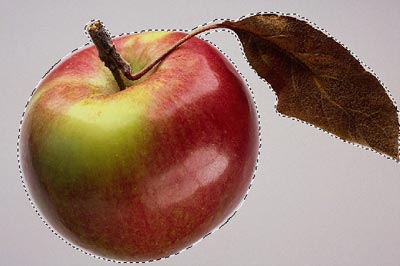
ステップ 2: りんごを選択します。Photoshop の クイックマスクを使用します。
注意: フォトエディターで利用可能な どの 選択ツールでも大丈夫です。
クイックマスク モードを使用して選択を行う方法:
- クイックマスク モードへの切り替えは、ツールバーの
 ボタンを押すか、Qキーを使用します。
 - ペンツールを選択するには、ツールバーの
 ボタンを押すか、Bキーを使用します。
 - クイックマスク モードで、ハードエッジペン (硬さの設定が100%) を使って、りんごをなぞります。
![[クイックマスク] を使用してりんごを選択](/img/examples/chameleon/wood-painting/quick-mask-apple.jpg "[クイックマスク] を使用してりんごを選択")
- 標準モードに戻る場合は、ツールバーの
 ボタンを押すか、Qキーを使用します。
 - 選択を反転するには、[選択] > [反転] コマンドを使用するか、ショートカットキーの Ctrl+Shift+Iキーを使用します。
次に、リンゴを選択します。
- クイックマスク モードへの切り替えは、ツールバーの
-
ステップ 3: お使いのフォトエディターの[フィルター]メニューからAKVIS > Chameleon - Grab Fragmentを選択し、選択したりんごをコピーします。
操作が正しく行われたら、選択したオブジェクトがクリップボードにコピーされたことを示すメッセージが表示されます。
- ステップ 4: 木目のイメージに切り替えます。[フィルター]メニューのAKVIS -> Chameleon - Make Collageを呼び出します。
- ステップ 5: 設定パネル の[モード]ドロップダウンメニューをクリックして[混合]を選択します。
-
ステップ 6: 変換ツールを使用し、りんごのサイズと位置を調整します。
-
ステップ 7:
 をクリックし、コラージュ処理を開始します。結果は[処理後]タブに表示されます。
-
ステップ 8:
 をクリックして結果を適用し、プラグイン ウィンドウを終了します。
結果として、木版にりんごがプリントされたものが出来上がりました。
同じ方法で、しわしわの紙などの上に絵を描くことができます。
Chameleon v. 12.2 - 10日間の評価期間
