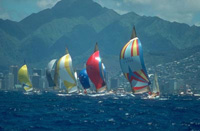
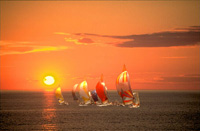
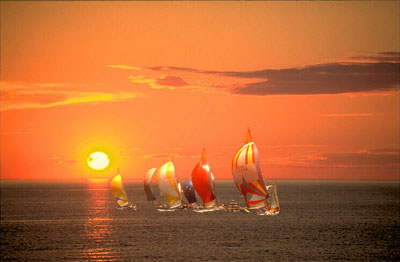
Fotomontage mit AKVIS Chameleon. Yachten ins Sonnenuntergangsbild einzusetzen.


Tragen Sie Ihre E-Mail ein, um den AKVIS-Newsletter zu abonnieren.
 
 
  Produkte     Download     Online Store     Tutorial     Support     Impressum      Kundenbereich
en  fr  de  es  pt  it  jp  ru    
 

Tutorial: AKVIS Chameleon

Sonnenuntergangsbild mit Yachten


Im Chamäleon-Modus passt das Programm das eingesetzte Objekt dem Hintergrund an, so dass die Farbskala des Objektes mit dem Hintergrund des Bildes harmonisiert, genauso wie es die Chamäleons machen.

In dieser Anleitung zeigen wir Ihnen, wie man AKVIS Chameleon in Adobe Photoshop anwenden kann, um die Yachten auf das Sonnenuntergangsbild zu bringen.
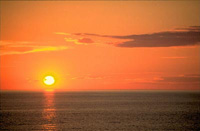
Photo des  Sonnenuntergangsbildes photo mit Yachten Ergebnis
OriginalbilderErgebnis

Es wird uns nur einige Minuten in Anspruch nehmen:

  • Schritt 1. Öffnen wir das Bild mit den Yachten, die wir in einen anderen Hintergrund einfügen wollen.

    Wählen wir die Yachten aus. In diesem Fall, ist der Quick-Mask-Modus die ideale Methode, aber man kann auch ein anderes Auswahlwerkzeug verwenden.
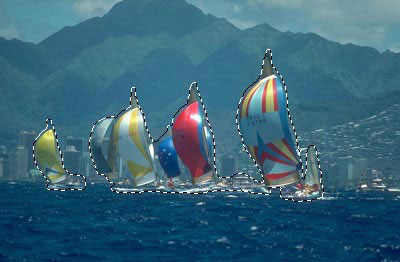
    Auswahl der Yachten
  • Schritt 2. Rufen Sie den Befehl AKVIS -> Chameleon – Grab Fragment aus dem Menü Filters Ihres Bildbearbeitungsprogramm auf.

    Adobe Photoshop - Filter –> AKVIS –> Chameleon – Grab Fragment; Paint Shop Pro - Effects –> Plugins -> AKVIS –> Chameleon – Grab Fragment; Corel Photo-Paint - Effects –> AKVIS –> Chameleon – Grab Fragment.

    Sie werden die Meldung "Bildausschnitt gespeichert" sehen.

  • Schritt 3. Öffnen Sie das Bild mit dem Sonnenuntergang.
  • Schritt 4. Rufen Sie den Befehl AKVIS –> Сhameleon – Make Collage aus dem Menü Filters Ihres Bildbearbeitungsprogramm auf.

    Adobe Photoshop - Filter –> AKVIS –> Chameleon – Make Collage; Paint Shop Pro - Effects –> Plugins -> AKVIS –> Chameleon – Make Collage; Corel Photo-Paint - Effects –> AKVIS –> Chameleon – Make Collage.

  • Schritt 5. AKVIS Chameleon öffnet sich. Das Fenster enthält den Hintergrund und den eingesetzten Ausschnitt.
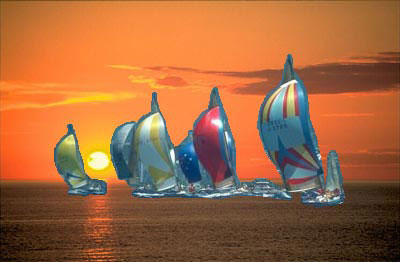
    Die Yachten auf das  Sonnenuntergangsbild
  • Schritt 6. Wählen Sie den Chamäleon-Modus aus dem Drop-Down-Menü im Einstellungen-Bereich.
  • Schritt 7. Passen Sie die Position des Objektes auf dem Hintergrund.

    Benutzen Sie das Werkzeug Transformieren in der Werkzeugspalette, um die Größe, die Position und die Drehwinkel des eingesetzten Bildschnittes zu ändern.

    Um die Größe des Fragments zu ändern, bringen Sie den Cursor auf den Rahmen. Der Cursor transformiert sich in einen zweiseitigen Pfeil . Erhöhen/ verringern Sie die Größe des Fragments, die linke Maustaste gedrückt haltend. Es ist auch möglich, die Größe des Fragments zu ändern, indem man einen anderen Wert ins Feld B (Breite) und H (Höhe) einträgt.

    In diesem Fall haben wir die Parameter W und H von 100% bis 60% reduziert.
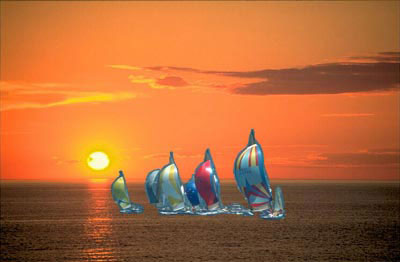
    Yachten in das  Sonnenuntergangsbild
  • Schritt 8. Klicken Sie auf , um eine Fotomontage zu erstellen. Die Fotomontage wird im Register Ergebnis angezeigt.
    Photo nach der Bearbeitung mit AKVIS Chameleon
  • Schritt 9. Klicken Sie auf , um das Ergebnis anzuwenden und das Plugin-Fenster zu schließen.
 
Funktionsweise Funktionsweise
   — Arbeitsbereich — Arbeitsbereich
   — Arbeitsweise — Arbeitsweise
   — Optionen — Optionen
Montage-Modus Montage-Modus
   — Fotojagd — Fotojagd
   — Serenade für die Möwe — Serenade für die Möwe
   — Frohe Ostern! — Frohe Ostern!
Chamäleon-Modus Chamäleon-Modus
   — Sonnenuntergangsbild mit Yachten — Sonnenuntergangsbild mit Yachten
   — Neue Augen einsetzen — Neue Augen einsetzen
   — Tätowierung anprobieren — Tätowierung anprobieren
   — Der Affe und eine Maske — Der Affe und eine Maske
   — Briefmarke — Briefmarke
   — Etikett für Limonade — Etikett für Limonade
   — Chamäleon im Feuer — Chamäleon im Feuer
   — Der Fliegende Holländer — Der Fliegende Holländer
   — Elefant in der Savanne — Elefant in der Savanne
   — Alte Ruinen — Alte Ruinen
   — Schwanensee — Schwanensee
   — Ansicht der Erde — Ansicht der Erde
   — Collage mit einem Mädchen — Collage mit einem Mädchen
   — Friedenstaube — Friedenstaube
   — Fotocollage mit einem Mädchen — Fotocollage mit einem Mädchen
   — Eine Glückwunschkarte — Eine Glückwunschkarte
   — Ein Bild gewinnt an Dramatik — Ein Bild gewinnt an Dramatik
   — Ein Alltagsbild wird zum Schnappschuss — Ein Alltagsbild wird zum Schnappschuss
Mischen Modus Mischen Modus
   — Holzmalerei — Holzmalerei
   — Erstellung einer Glückwunschkarte — Erstellung einer Glückwunschkarte
   — Glückwunschkarte für den Valentinstag — Glückwunschkarte für den Valentinstag
   — Herbstbild — Herbstbild
   — Der Schmetterling an der Mauer — Der Schmetterling an der Mauer
   — Phantastische Fotocollage — Phantastische Fotocollage
   — Brennendes Foto eines Mädchens — Brennendes Foto eines Mädchens
   — Die Eule im Wald — Die Eule im Wald
   — Reife Kirschen — Reife Kirschen
   — Philosophische Fotocollage — Philosophische Fotocollage
   — Desktop-Tapete mit Leopard — Desktop-Tapete mit Leopard
   — Neufundländer aus dem Meer — Neufundländer aus dem Meer
Emersion-Modus Emersion-Modus
   — Für Graffiti-Fans — Für Graffiti-Fans


nach oben


   Datenschutzhinweis | Sitemap | Suchwort eingeben    
   Kontakt | Twitter | Facebook | YouTube Channel    
| English  |Français  | Deutsch  |Español  |Português  |Italiano  |日本語  |Pусский  | © 2004-2012 AKVIS. Alle Rechte vorbehalten.