Märcheneule
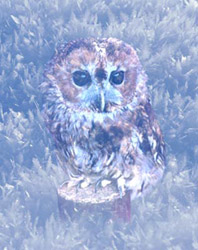
In diesem Tutorial wird demonstriert, wie man eine Märchenillustration mit AKVIS Chameleon erstellen kann. Für diese Fotomontage werden zwei Bilder benutzt: ein Foto eines fantastischen Waldes und ein Bild einer kleinen Eule. Die Fotos haben ganz verschiedene Farben, aber mit dem Chameleon Plugin können Sie die Bilder miteinander harmonieren lassen.
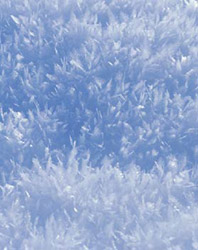
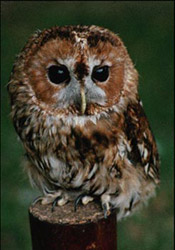
- Schritt 1. Zuerst öffnen Sie die Bilder in Adobe Photoshop. Sie können auch ein anderes Bildbearbeitungsprogramm benutzen, das mit dem Plugin AKVIS Chameleon kompatibel ist.
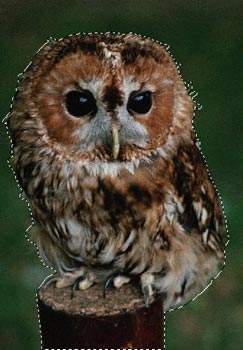
- Schritt 2. Wählen Sie die Eule aus. In Adobe Photoshop wechseln Sie in den Maskierungsmodus (Hotkey Q) und umreißen Sie die Eule mit dem Bleistift-Werkzeug.
-
Schritt 3. Jetzt wechseln Sie wieder in den Standardmodus (Hotkey Q) und invertieren die Auswahl mit dem Befehl Auswahl - Auswahl umkehren oder mit der Tastenkombination Strg+Shift+I.
-
Schritt 4. Kopieren Sie die Auswahl in die Zwischenablage mit dem Befehl AKVIS -> Chameleon - Grab Fragment aus dem Filter-Menü von Adobe Photoshop.
Sie werden die Meldung "Bildausschnitt gespeichert" sehen.
-
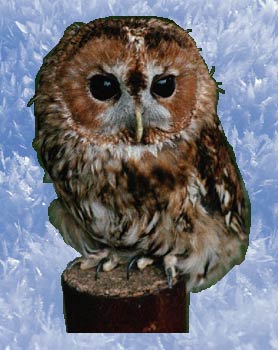
Schritt 5. Aktivieren Sie das Foto des Waldes und rufen den Befehl AKVIS -> Chameleon - Make Collage aus dem Filter-Menü auf. AKVIS Chameleon öffnet sich. Das Fenster enthält beide Bilder.
Wählen Sie den Mischen-Modus aus dem Drop-down-Menü in der Einstellungsleiste aus.
-
Schritt 6. Ändern Sie die Position und die Größe der Eule mit dem Werkzeug Transformieren
 .
. -
Schritt 7. Klicken Sie auf
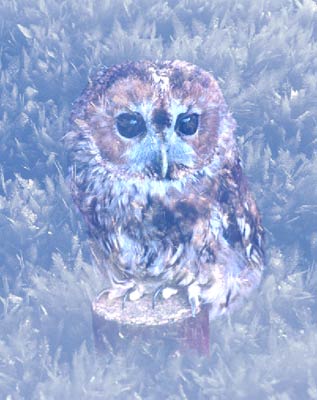
 , um eine Fotomontage zu erstellen. Die Fotomontage wird im Ergebnis-Register angezeigt.
Hier ist unsere Märchenillustration.
Klicken Sie auf
 , um das Ergebnis anzuwenden und das Plugin-Fenster zu schließen.
Chameleon v. 12.2 - 10-Tage-Testversion
