Graphic software for Windows Mac graphic software  
Entrez votre e-mail pour souscrire à notre liste de diffusion.
 
  
  Produits     Télécharger     Magasin en ligne     Tutoriel     Support      Compagnie
en  fr  de  es  pt  it  jp  ru    
 

Tutoriel: AKVIS Chameleon

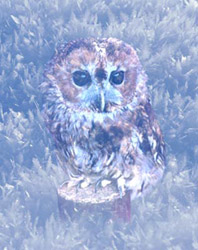
Oiseau de conte de fée dans la forêt fantastique


Cet exemple a été créé dans la version précédente de AKVIS Chameleon.

En commençant par la version 5.0 le logiciel a l'interface et le procédé est différent.

Consulter l'article "Mode Fusionner" pour obtenir le même résultat avec la nouvelle version. Dans les versions anciennes (avant v.5.0) ce mode s'appelait "Snapshot".

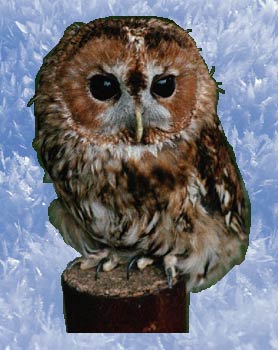
La forêt fantastique à gauche n'est que des arabesques fantasques peintes sur la fênetre par le froid dur. L'oiseau de conte de fée n'est que, pour le moment, une petite chouette. Mais dans quelques minutes, la petite chouette se trouvera dans une forêt fantastique et deviendra un oiseau de conte de fée.
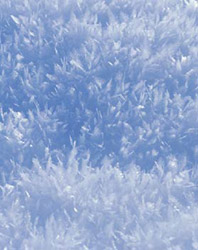
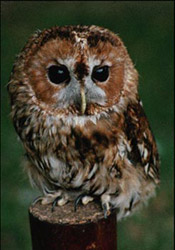
  • Étape 1. Ouvrez ces deux images dans le logiciel de retouche photo Adobe Photoshop.
    forêt fantastiquephoto d'une chouette
  • Étape 2. Activez le mode Masque Rapide Masque Rapide et peignez la petite chouette en utilisant un crayon Crayon avec le bout dur.
  • Étape 3. Retournez au mode Standard Standard mode et inversez la sélection en appelant la commande Sélection - Inverser ou en utilisant la combinaison de touches Ctrl+Shift+I.
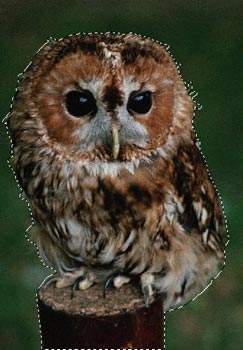
    Sélectionnez la chouette
  • Étape 4. Copiez l'image sélectionnée en appelant la commande Editer - Copier ou en utilisant la combinaison de touches Ctrl+C.
  • Étape 5. Activez la photo avec la forêt fantastique qui sera le fond pour la petite chouette et faites une photo instantanée de l'image en appelant la commande Filter - AKVIS - Chameleon (Take Snapshot).
  • Étape 6. Insérez la chouette dans la photo avec la forêt fantastique en appelant la commande Editer - Coller ou en utilisant la combinaison de touches Ctrl+V.
    Insérez l'image de la chouette dans la forêt fantastique
  • Étape 7. Ajustez la taille et la position de la chouette en utilisant la commande Edition - Transformation manuelle (Adobe Photoshop).
  • Étape 8. Démarrez AKVIS Chameleon en sélectionnant la commande Filtre - AKVIS - Chameleon (Use Snapshot).

    Voilà notre illustration pour un conte de fée sur une petite chouette qui habitait dans la forêt fantastique.
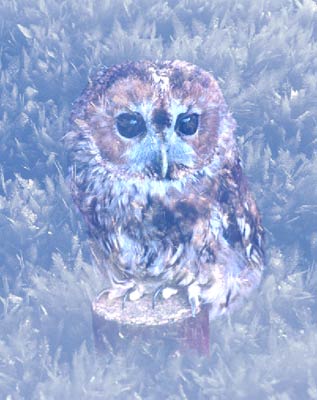
    Illustration pour un conte de fée
 
Comment fonctionne-t-il? Comment fonctionne-t-il?
Montage Mode Montage Mode
   — Chasseur d'images — Chasseur d'images
Caméléon Mode Caméléon Mode
   — Les voiliers au coucher de soleil — Les voiliers au coucher de soleil
   — Changer l'apparence  — Changer l'apparence
   — Se faire un tatouage — Se faire un tatouage
   — Caméléon en feu — Caméléon en feu
   — Le hollandais volant — Le hollandais volant
   — Chat dans les fleurs — Chat dans les fleurs
   — Éléphant dans la savane — Éléphant dans la savane
   — L'Étiquette pour une boisson — L'Étiquette pour une boisson
   — Fouilles archélogiques — Fouilles archélogiques
   — Le lac des cygnes — Le lac des cygnes
   — Le singe et un masque — Le singe et un masque
   — La vue de la Terre — La vue de la Terre
   — Collage avec une fille — Collage avec une fille
   — Timbre postal — Timbre postal
   — Collage à la fantasy — Collage à la fantasy
   — Colombe de la paix — Colombe de la paix
   — Une petite fille — Une petite fille
   — Une carte de voeux — Une carte de voeux
   — Clair de lune — Clair de lune
   — Animer le paysage — Animer le paysage
Fusionner Mode Fusionner Mode
   — Peinture sur bois — Peinture sur bois
   — Carte postale — Carte postale
   — Carte de St Valentin — Carte de St Valentin
   — Pigeon dans le feu — Pigeon dans le feu
   — Collage fantastique — Collage fantastique
   — Photo en feu — Photo en feu
   — Oiseau dans la forêt fantastique — Oiseau dans la forêt fantastique
   — Cerises mûres — Cerises mûres
   — Le papillon sur le mur — Le papillon sur le mur
   — Oiseau dans le ciel — Oiseau dans le ciel
   — Changer le ciel — Changer le ciel
   — Paysage d'automne — Paysage d'automne


   Politique de Confidentialité | Plan du Site | Recherche | English  | Français  | Deutsch  | Español  | Português  | Italiano  | 日本語  | Pусский  | © 2004-2008, AKVIS Software Inc. Tous droits réservés.