Petite fille
Il est possible d'appliquer AKVIS Chameleon aux photos des personnes. Mais dans ce cas il faut prêter une attention particulière au choix du fond d'image. Du fait que le logiciel se comporte comme un caméléon, la peau de la personne peut sembler peu naturelle, par exemple, si vous l'insérez dans un cadre verdoyant, elle peut avoir une teinte verdâtre, ou une nuance bleuâtre si vous la placez contre le ciel.
L'auteur de l'exemple suivant est Gun Legler. Ses travaux se trouve sur ce galerie.
Elle a fait un collage de photos à partir d'une image de sa petite-fille et une photo de coucher du soleil.
Elle a employé Jasc Paint Shop Pro 7.
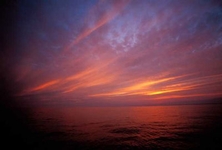
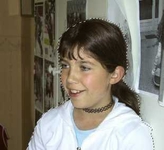
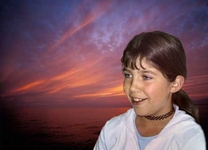
Premièrement, il faut sélectionner la fille et copier la sélection: appelez la commande AKVIS -> Chameleon – Grab Fragment à partir du menu Filter.
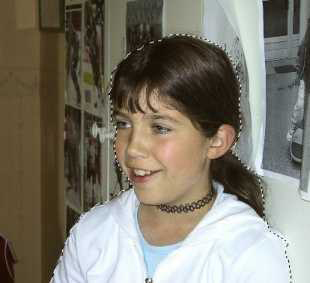
Ouvrez l'image où vous voulez copier le fragment et appelez la commande AKVIS –> Сhameleon – Make Collage à partir du menu Filter. Vous verrez la fenêtre du plugin AKVIS Chameleon avec l'image de fond et le fragment inséré.
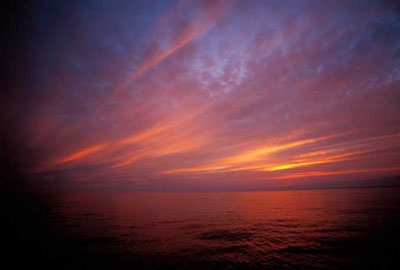
Sélectionnez le mode Caméléon à partir du menu Mode dans la partie droite de la fenêtre.
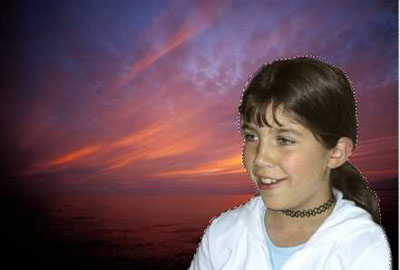
Utilisez l'outil Transformation  à gauche dans la Barre d'outils pour modifier la taille et la position du fragment.
Démarrez le processus de création du collage en appuyant sur le bouton  et appuyez sur le bouton
  pour appliquer le résultat et fermer le plugin.
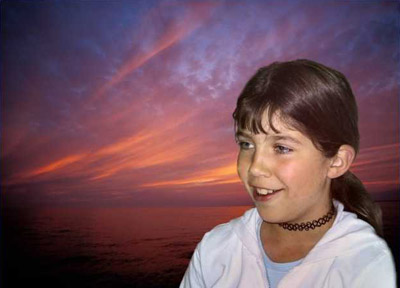
Après l'insertion du visage de la fille, on pouvait noter qu'elle avait une teinte verdâtre. AKVIS Chameleon a aidé à enlever cette couleur malsaine: la peau est devenue rose et un peu davantage bronzée.
Chameleon v. 12.2 - 10 jours d'essai
