Neufundländer aus dem Meer
Die Autorin des Tutorials ist Brigitta Boonen (Deutschland).
AKVIS Chameleon erlaubt es Ihnen, einen Gegenstand in ein Foto einzusetzen.
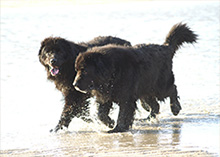
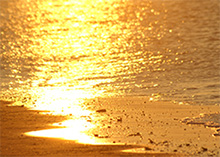
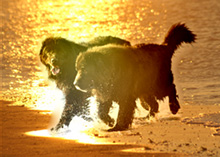
Folgen Sie der Anweisung:
-
Schritt 1. Zuerst wird das Foto mit den Neufundländern im Fotobearbeitungsprogramm geladen. Anschließend werden die Neufundländer mit dem Lasso-Werkzeug markiert.
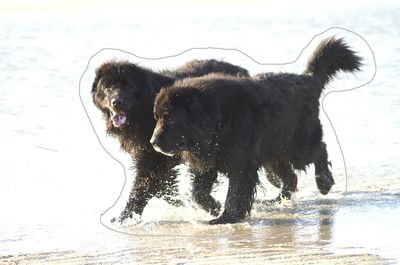
Hunde: das Originalbild -
Schritt 2. Danach den Filter AKVIS -> Chameleon – Grab Fragment aufrufen.
Kurz darauf erscheint auf dem Monitor die Meldung „Bildausschnitt gespeichert“.
-
Schritt 3. Als nächster Schritt öffnen Sie das Hintergrundbild für die Fotomontage im Fotoprogramm.
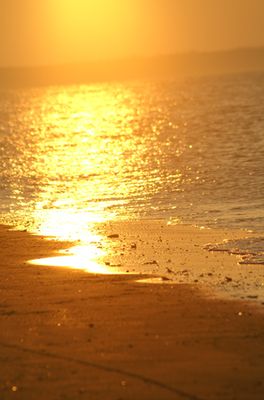
Das HintergrundbildDanach wieder Filter -> AKVIS -> Chameleon – Make Collage anklicken.
Das Hintergrundbild wird jetzt mit dem eingesetzten Ausschnitt in einem neuen Fenster geöffnet.
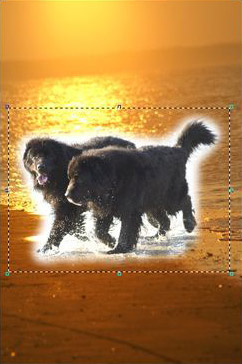
Um die ganze Größe des Bildes mit dem Ausschnitt zu sehen, die Prozentangabe verringern.
Um den Ausschnitt an die richtige Position zu bekommen, benutzt man das Transformieren-Werkzeug
 . Mit ihm kann man den Ausschnitt verschieben und auch vergrößern.
Wählen Sie den Chamäleon-Modus oder Mischen-Modus aus dem Drop-down-Menü in der Einstellungsleiste aus. In diesen Modi werden die Ränder des eingesetzten Motives nicht nur geglättet, sondern durch das Programm auch farblich angepasst und halbtransparent gemacht. Dadurch wirkt die Collage realistischer. Mit Deckkraft kann die Transparenz des eingesetzten Motivs bestimmt werden. Je kleiner die Zahl (von 0% bis 100%), desto transparenter wird das eingesetzte Motiv.
Klicken Sie auf
 , um eine Fotomontage zu erstellen. Die Fotomontage wird im Ergebnis-Register angezeigt.
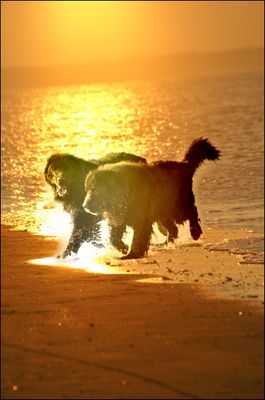
Fotocollage: Chamäleon-Modus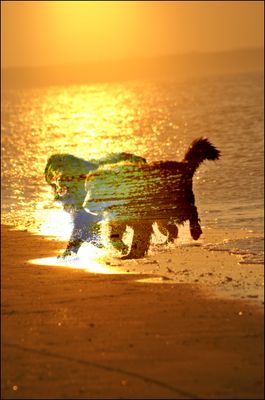
Fotocollage: Mischen-Modus -
Schritt 4. Ist die Collage so wie man sie sich vorgestellt hat, dann wird sie mit
 gespeichert und das Plugin-Fenster wird geschlossen. Die Collage ist jetzt im Fotobearbeitungsprogramm zu sehen und braucht nur noch abgespeichert zu werden.
Chameleon v. 12.2 - 10-Tage-Testversion
