Frohe Ostern!
Ostern ist eines der wichtigsten christlichen Feste. Mit Ostern sind zahlreiche Bräuche verbunden: Ostereier färben, Ostergebäck backen, Geschenke vom Osterhase suchen sowie Osterkarten versenden.
In diesem Beispiel wird demonstriert, wie man eine Osterkarte mit AKVIS Chameleon und AKVIS LightShop erstellen kann. Die Plugins werden mit AliveColors benutzt, Sie können aber ein anderes Bildbearbeitungsprogramm benutzen, das mit AKVIS Plugins kompatibel ist.

-
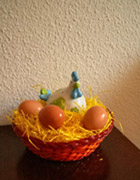
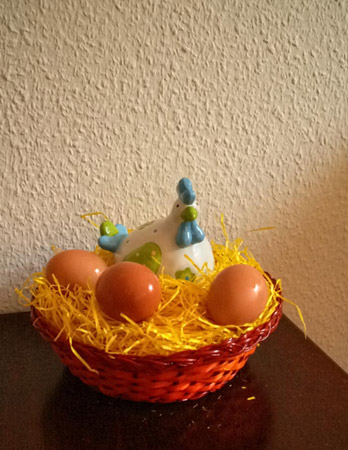
Schritt 1. Das bekannteste Symbol von Ostern sind bemalte Eier. Hier gibt es eine Osterdekoration - ein Huhn mit Ostereiern.
-
Schritt 2. Wählen Sie die Dekoration aus. Sie können das Freie Auswahl verwenden, aber mit dem Rechteckauswahl würde es auch gehen.
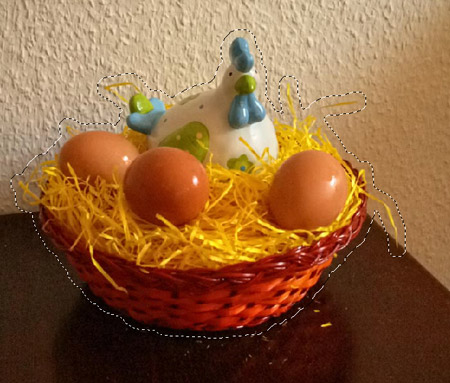
Kopieren Sie das Fragment in die Zwischenablage mit dem Befehl Effekte -> AKVIS -> Chameleon - Grab Fragment.
-
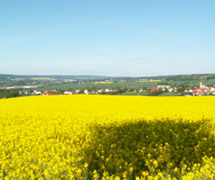
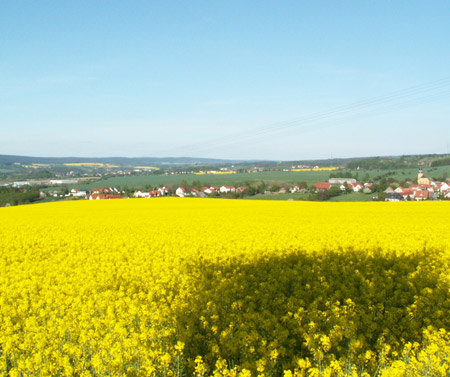
Schritt 3. Für den Hintergrund nehmen Sie ein fröhliches Bild. Zum Beispiel, diese blühende Rapsfelder in Thüringen.
-
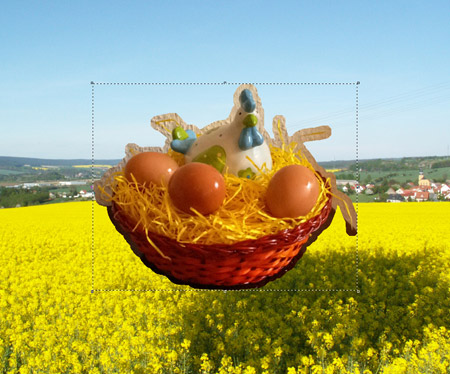
Schritt 4. Rufen Sie im Hauptmenü den Befehl Effekte -> AKVIS -> Chameleon - Make Collage auf. Im Arbeitsbereich von AKVIS Chameleon werden Sie den Hintergrund und das gespeicherte Fragment sehen.
Standardmäßig ist der Modus Montage aktiv, wir arbeiten weiter in diesem Modus.
-
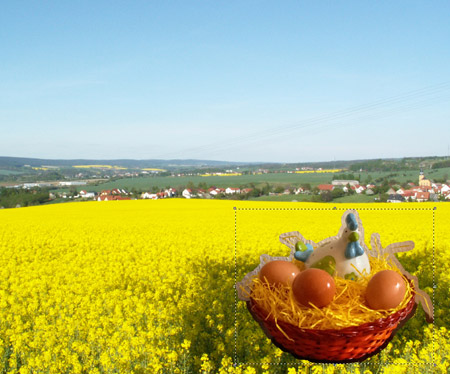
Schritt 5. Das Fragment ist zu groß für diesen Hintergrund. Wir aktivieren das Transformieren-Werkzeug
 , um den Korb zu verkleinern (bis 75%) und in die Ecke zu schieben.
-
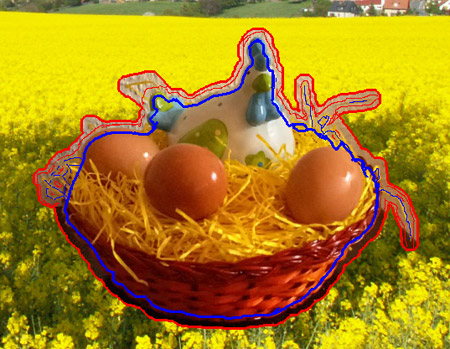
Schritt 6. Aktivieren Sie den Abschneiden-Stift
 und ziehen Sie eine Umrisslinie um den Korb herum. Dann aktivieren Sie den Beibehalten-Stift
  und ziehen Soe eine Umrisslinie innerhalb des Korbes.
-
Schritt 7. Klicken Sie auf
 , um die Fotomontage zu erstellen. Die Fotomontage wird im Ergebnis-Register angezeigt.
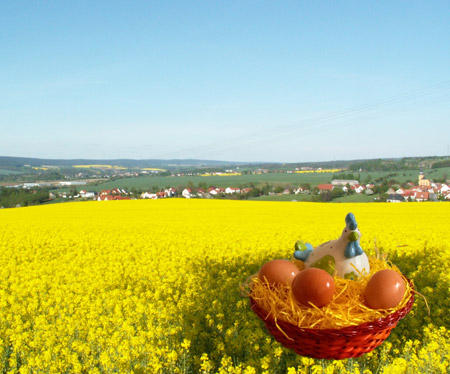
Klicken Sie auf
 , um das Ergebnis anzuwenden und das Plugin-Fenster zu schließen.
-
Schritt 8. Offensichtlich ist es ein sonniger Tag. Aber die Sonne selbst lässt sich nicht blicken. Wir verwenden das Plugin AKVIS LightShop, um die Sonne hinzuzufügen.
Rufen Sie im Hauptmenü den Befehl Effekte -> AKVIS -> LightShop. Wählen Sie einen passenden Effekt und ändern Sie die Einstellungen, um eine Frühlingssonne zu erstellen.

-
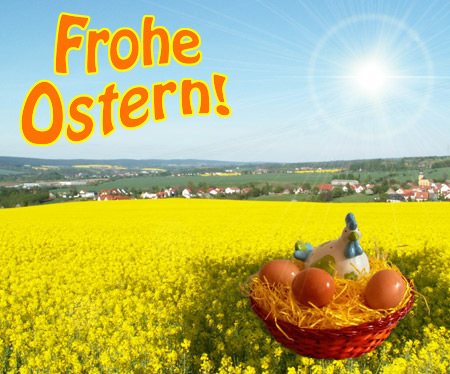
Schritt 9. Jetzt noch eine Überschrift dazu (die Schrift Hobo Std) und die Osterkarte ist fertig.
Chameleon v. 12.2 - 10-Tage-Testversion
