Valentinskarte
In diesem Beispiel werden wir eine Grußkarte zum Valentinstag erstellen. Das Fotomontageprogramm AKVIS Chameleon ist einfach zu bedienen und ermöglicht die Erstellung origineller Werke.

Sie brauchen:
Adobe Photoshop (oder ein anderes Grafikprogramm, das AKVIS Chameleon Plugin unterstützt),
AKVIS Chameleon Plugin,
einen Hintergrund (z.B. mit Rosenblättern),
einen Bilderrahmen (wir haben ein Bild mit Eiskristallen genommen),
ein paar Minuten Zeit.
-
Schritt 1. Öffnen Sie die Bilder in Adobe Photoshop.

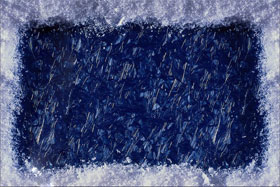
-
Schritt 2. Wir werden die beiden Bilder kombinieren:
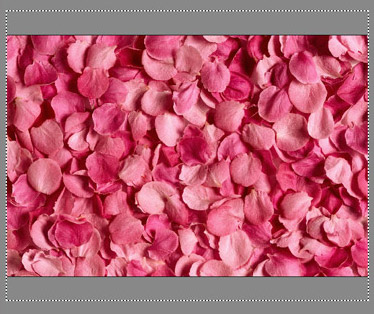
- Aktivieren Sie das Bild mit den Rosenblättern und rufen den Befehl Auswahl - Alles auswählen auf;
- Kopieren Sie die Auswahl: dafür wählen Sie im Menü den Befehl Filter -> AKVIS -> Chameleon - Grab Fragment;
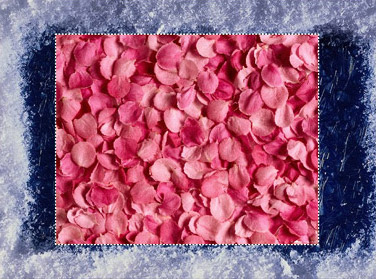
- Aktivieren Sie das Bild mit dem Bilderrahmen. Wählen Sie den Befehl Filter -> AKVIS -> Chameleon - Make Collage. Das Plugin AKVIS Chameleon öffnet sich. Im Original-Register sehen Sie den Bilderrahmen mit den Rosenblättern darüber.
- Wählen Sie den Modus Mischen aus dem Aufklappmenü in der Einstellungsleiste.
- Ändern Sie die Größe des Bildes mit den Rosenblättern mit dem Transformieren-Werkzeug, sodass es den Bilderrahmen ganz überdeckt.
- Klicken auf
 , um die Bearbeitung zu starten. Das Ergebnis wird im Ergebnis-Register angezeigt.
 - Klicken Sie auf
 , um die Änderungen zu übernehmen und in den Arbeitsbereich vom Grafikeditor zurückzukehren.
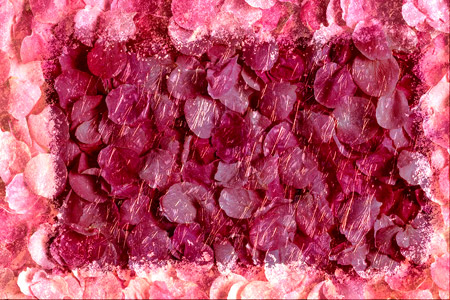
Hier ist das Zwischenergebnis:
-
Schritt 3. Eine Valentinskarte braucht eine Beschriftung. Eine persönliche Beschriftung wird den Empfänger besonders begeistern. Wir machen aber eine ganz allgemeine Postkarte und begrenzen uns auf drei wichtigsten Worten.
Also:
- Wählen Sie das Horizontale Text-Werkzeug in der Werkzeugpalette aus.
- Passen Sie die Parameter in der Optionspalette an: Schrift - "Chiller", Größe "150", glatt, Textfarbe - rot.
- Klicken Sie das Bild an und schreiben Sie einen Text (in unserem Fall - "I love you"). Die Beschriftung wird auf einer neuen Ebene erstellt.

- Vergewissern Sie sich, dass Sie sich noch auf der Ebene mit der Beschriftung befinden und rufen den Befehl Ebene - Ebenenstil - Schein nach außen, Ebene - Ebenenstil - Schein nach innen und Ebene - Ebenenstil - Glanz.

-
Schritt 4. Wir fügen ein paar Herzen hinzu, um die romantische Stimmung zu verstärken. Da ist ganz einfach, da dieser Grafikeditor viele fertige Formen hat.
- Wählen Sie das Eigene-Form-Werkzeug.
- Wählen Sie die Form eines Herzens.
- Erstellen Sie ein Herz auf einer neuen Ebene.

- Vergewissern Sie sich, dass Sie sich noch auf der Ebene mit dem Herzen befinden und wenden einige Ebeneneffekte an: Schlagschatten, Schatten nach innen, Abgeflachte Kante und Relief. Diese Effekte befinden sich unter dem Menü Ebene - Ebenenstil.

- Wir drehen das Herz ein wenig mit dem Befehl Bearbeiten - Frei transformieren.
- Duplizieren Sie das Herz mit dem Befehl Ebene - Ebene duplizieren.
- Verwenden Sie wieder den Befehl Bearbeiten - Frei transformieren, um das neue Herz ein bisschen zu verschieben.
Ein paar schöne Worte und Herzchen und die Glückwunschkarte ist fertig! Mit einem Klick auf das Bild, können Sie das Bild in Vergrößerung ansehen.
Chameleon v. 12.1 - 10-Tage-Testversion
