Erstellung einer Glückwunschkarte
Als Kind hatten Sie bestimmt auch Spaß daran, selbstgemachte Glückwunschkarten für die Eltern zu erstellen.
Machen Sie mal wieder eine Grußkarte mit einer Bildbearbeitungssoftware und AKVIS Chameleon Plugin.
Wir zeigen die Technik an einer ganz einfachen Glückwunschkarte. Später können Sie Ihrer Kreativität und Fantasie freien Lauf lassen, um Postkarten für alle möglichen Gelegenheiten zu erstellen.

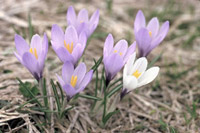
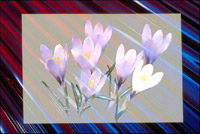
-
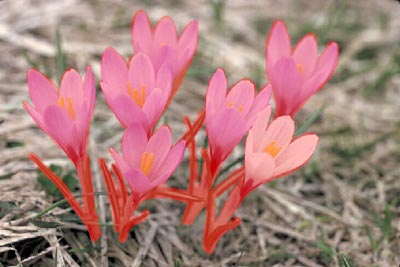
Schritt 1. Zuerst öffnen wir die folgenden zwei Bilder in der Bildbearbeitungssoftware Adobe Photoshop. Als Hintergrund wird ein Fotorahmen benutzt, und als Verzierung nehmen wir diese wundervollen Frühlingsblumen.
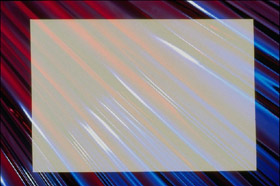
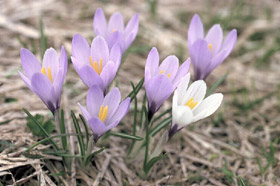
- Schritt 2. Wählen Sie die Blumen mit beliebigem Auswahlwerkzeug aus.
-
Schritt 3. So geht es zum Beispiel mit dem Maskierungsmodus in Adobe Photoshop:
Wählen wir das Bleistift-Werkzeug mit dem Knopf in der Werkzeugpalette (Hotkey - B).
-
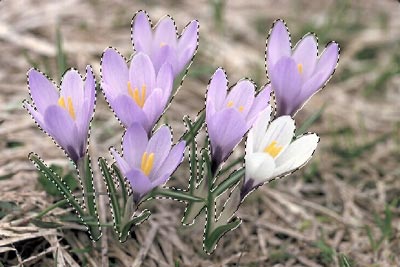
Schritt 4. Umfahren wir die Blumen im Maskierungsmodus mit dem Bleistift-Werkzeug mit hartem Ende.
-
Schritt 5. Jetzt wechseln wir wieder in den normalen Modus mit einem Klick auf den Knopf
 (Hotkey - Q).
-
Schritt 6. Invertieren wir die Auswahl mit dem Befehl Auswahl - Auswahl umkehren, oder mit der Tastenkombination Strg+Shift+I.
-
Schritt 7. Kopieren wir die ausgewählten Blumen in die Zwischenablage mit dem Befehl AKVIS -> Chameleon – Grab Fragment aus dem Filter-Menü Ihres Bildbearbeitungsprogramms.
Sie werden die Meldung "Bildausschnitt gespeichert" sehen.
-
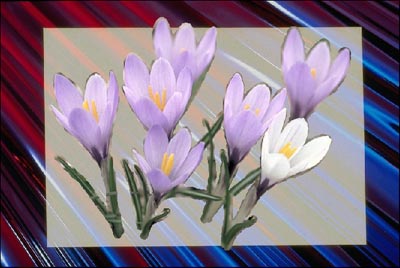
Schritt 8. Jetzt aktivieren wir das Foto mit dem Fotorahmen und rufen den Befehl AKVIS -> Сhameleon – Make Collage aus dem Filter-Menü auf.
AKVIS Chameleon öffnet sich. Das Fenster enthält beide Bilder.
Wählen Sie den Mischen-Modus aus dem Drop-down-Menü in der Einstellungsleiste aus.
-
Schritt 9. Aktivieren Sie das Transformieren-Werkzeug
 in der Werkzeugpalette und ändern Sie die Größe und die Position der Blumen.
-
Schritt 10. Klicken Sie auf
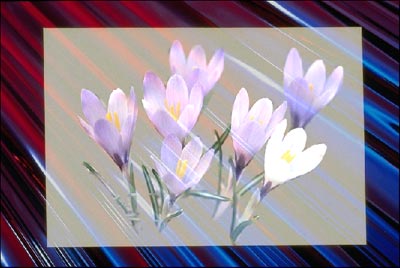
 , um eine Fotomontage zu erstellen. Die Fotomontage wird im Ergebnis-Register angezeigt.
Hier ist unsere neue Postkarte:
Klicken Sie auf
 , um das Ergebnis anzuwenden und das Plugin-Fenster zu schließen.
Wenn Sie den Chameleon-Modus anstatt des Mischen-Modus verwenden, erhalten Sie eine andere Glückwunschkarte. In diesem Fall wird die Beschaffenheit des Hintergrundes, d.h. schräge Linien vom Fotorahmen, nicht durch die Frühlingsblumen sichtbar sein.
Chameleon v. 12.2 - 10-Tage-Testversion
