Emersion-Modus
AKVIS Chameleon bietet fünf Modi: Montage, Chamäleon, Mischen, Emersion und Doppelbelichtung.
Im Emersion-Modus kombiniert das Programm Bilder zu einer realistischen Fotomontage. Dieser Modus erlaubt es, Montagen mit schwierigen Objekten (Bäume usw.) zu erstellen.
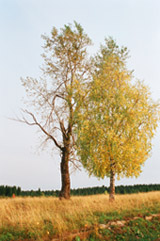
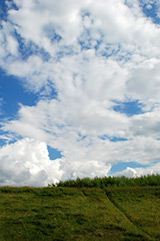
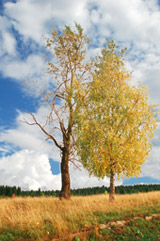
Während andere Modi (Montage, Chamäleon und Mischen) mit dem eingefügten Fragment arbeiten, wird im Emersion-Modus nur das Hauptbild (Hintergrund) geändert.
Folgen Sie den Anweisungen, um eine Fotomontage im Emersion-Modus zu erstellen:
-
Schritt 1. Klicken Sie auf die Schaltflächen:
 - um das Hintergrundbild zu öffnen,
  - um das Vordergrundbild zu öffnen.
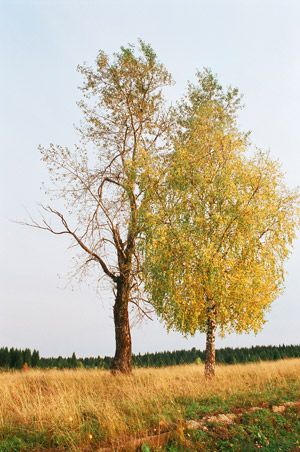
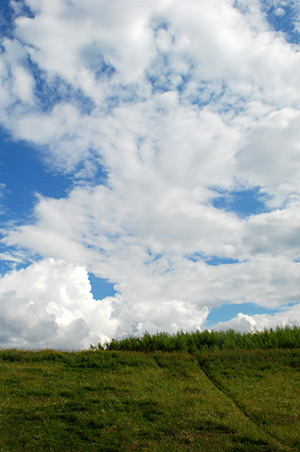
Hinweis: Wenn Sie mit dem Plugin arbeiten, gehen Sie wie folgt vor.
- Schritt 2. Wählen Sie den Emersion-Modus aus dem Drop-down-Menü in der Einstellungsleiste aus.
-
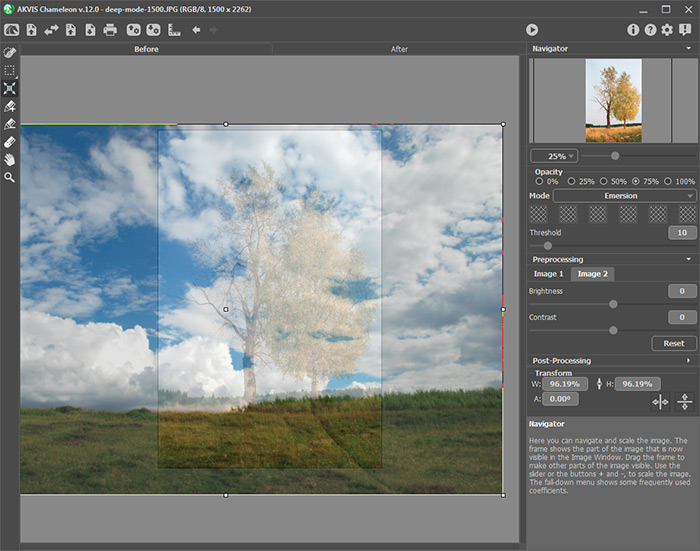
Schritt 3. Verwenden Sie das Werkzeug Transformieren
 aus der Werkzeugpalette, um die Größe, die Position und den Drehwinkel des eingesetzten Bildschnittes zu ändern.
Passen Sie den Wert des Parameters Deckkraft an, um das Bild genau zu platzieren.
-
Schritt 4. Wenn es nötig sein sollte, wählen Sie mit den Auswahlwerkzeugen einen Fragment aus und markieren Sie unnötige Teile des Bildes.
-
Hinweis In diesem Fall brauchen wir keine Auswahl zu machen. Das Fragment (der bewölkte Himmel) ist größer als das Hintergrundbild. In diesem Modus braucht man eine genaue Auswahl des eingebetteten Objektes.
-
Schritt 5. Definieren Sie die Bereiche des Hintergrunds, die mit den Bereichen des Fragments ersetzt werden sollen. Die Bereiche werden anhand der Farbe festgelegt:
-
Farben. Dieses Feld enthält ein Set von Farben, die bei der Bearbeitung des Bildes verwendet werden. Alle Punkte des Hintergrundbildes, die diese oder ähnliche Farben haben, werden mit den Punkten des Fragments ersetzt.
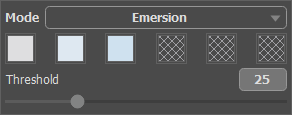
FarbenDieses Set hat 6 Farb-Quadrate. Standardmäßig sind diese Quadrate leer. Wenn Sie nun das Bild bearbeiten, bleiben alle Pixel des Hintergrunds unverändert.
Klicken Sie auf ein leeres Quadrat (der Mauszeiger verwandelt sich in eine Pipette) und wählen Sie eine Farbe aus dem Bild mit einem Linksklick. Das Quadrat übernimmt die gewählte Farbe.
Um die Farbe des Quadrats zu ändern, klicken Sie darauf und wählen Sie eine andere Farbe aus dem Bild mit einem Linksklick.
Um die Farbe zu löschen und das Quadrat wieder leer zu machen, klicken Sie es mit der rechten Maustaste an.
-
Der Parameter Umfang legt die Punkte (Bereiche) fest, die während der Bearbeitung durch die Punkte (Bereiche) des Fragments ersetzt werden. Bei minimalem Wert des Parameters werden nur die Punkte ersetzt, die den Farben aus dem Farben-Set entsprechen. Wenn Sie den Wert des Parameters erhöhen, werden auch die Punkte ersetzt, die dem Farben-Set ähnlich sind. Je höher der Wert des Parameters, desto mehr Bereiche des Fragments sind sichtbar.
Hinweis: In diesem Modus arbeitet das Programm ausschließlich mit dem Hauptbild; das eingesetzte Fragment wird gar nicht geändert.
-
-
Schritt 6. Klicken Sie auf
 , um die Fotomontage zu erstellen. Die Fotomontage wird im Ergebnis-Register angezeigt.
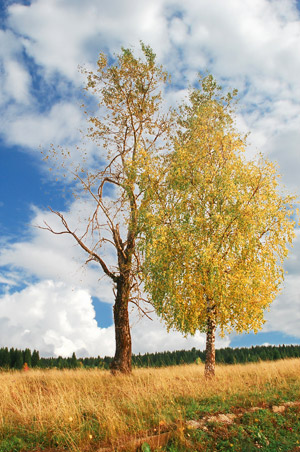
Im Register Original können Sie die Farben und den Wert des Parameters Umfang ändern und das Bild wieder mit einem Klick auf
bearbeiten.
Sie können das Ergebnis bearbeiten, indem Sie die Nachbearbeitungswerkzeuge benutzen: Wischfinger
 , Weichzeichnen
  und Protokollpinsel
  .
.
Chameleon v. 12.1 - 10-Tage-Testversion

