Herbstbild
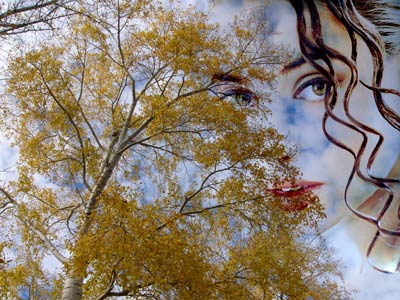
Wir haben die folgenden zwei Fotos für unsere Fotomontage ausgewählt: eine Naturaufnahme und ein Foto einer jungen Frau.
Wir öffnen die Fotos in AliveColors. Sie können auch jedes andere Bildbearbeitungsprogramm verwenden, welches mit dem Plugin AKVIS Chameleon kompatibel ist.
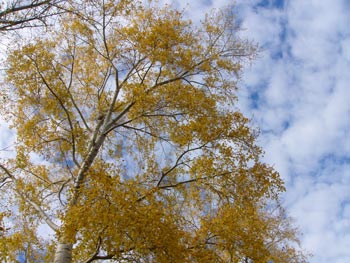
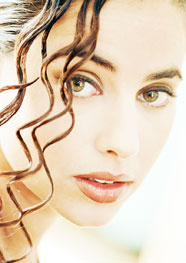
Zuerst wählen Sie das ganze Porträt mit der Tastenkombination Strg+A aus und kopieren das Bild in die Zwischenablage mit dem Befehl AKVIS -> Chameleon - Grab Fragment aus dem Effekte-Menü von AliveColors.
Sie werden die Meldung "Bildausschnitt gespeichert" sehen.
Öffnen Sie die Naturaufnahme und rufen den Befehl AKVIS -> Chameleon - Make Collage aus dem Effekte-Menü auf. AKVIS Chameleon öffnet sich. Das Fenster enthält beide Bilder.
Wählen Sie den Mischen-Modus aus dem Drop-down-Menü in der Einstellungsleiste aus.
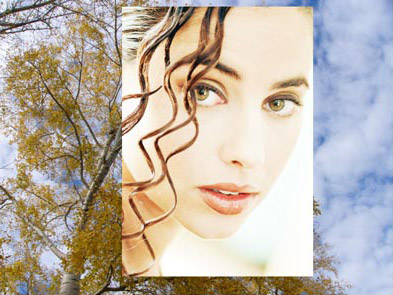
Aktivieren Sie das Transformieren-Werkzeug  in der Werkzeugpalette und ändern die Größe des eingesetzten Objektes, damit es etwas kleiner als das Bild mit dem Baum ist. Verschieben Sie das Porträt in die rechte obere Ecke.
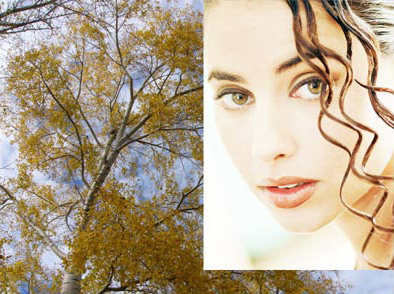
Klicken Sie auf  , um eine Fotomontage zu erstellen. Die Fotomontage wird im Ergebnis-Register angezeigt.
Klicken Sie auf  , um das Ergebnis anzuwenden und das Plugin-Fenster zu schließen.
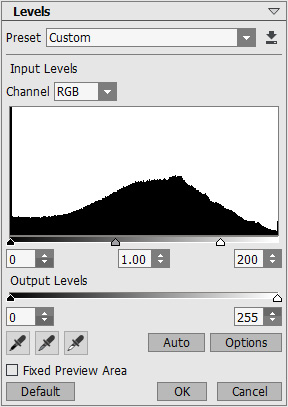
In diesem Fall wird die Fotomontage besser aussehen, wenn wir sie mit dem Befehl Tonwertkorrektur aufhellen. Rufen Sie den Befehl Bild -> Korrektur -> Tonwertkorrektur. Im Dialogfenster Tonwertkorrektur verschieben Sie den Slider des weißen Punktes nach links bis ungefähr 200 und drücken auf OK.
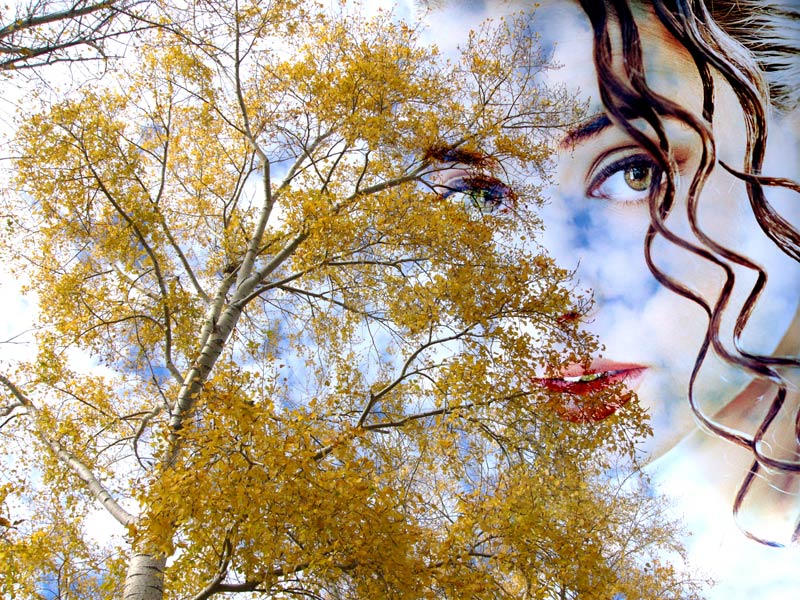
Als Ergebnis haben wir die folgende Fotomontage:
Chameleon v. 12.2 - 10-Tage-Testversion
