В Стране чудес
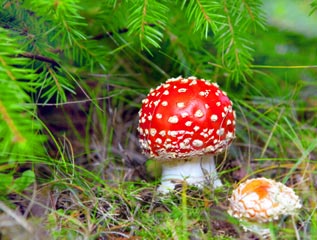
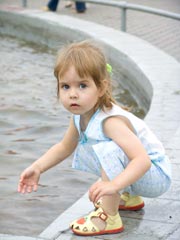
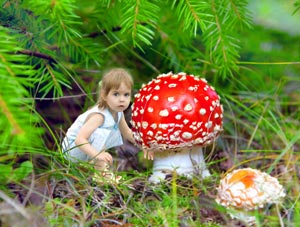
Историю Алисы в Стране чудес наверное знает каждый. В ней девочка Алиса многократно изменяла свой рост, становясь то величиной с дом, то размером с мышь. Используя программу Хамелеон, вы можете также поэкспериментировать со своим ростом, сделав себя, к примеру, не больше обыкновенного гриба.
Пример выполнен в графическом редакторе AliveColors, но выполнить его можно в любом другом редакторе, с которым совместим плагин Хамелеон.
-
Шаг 1. Откроем в графическом редакторе исходные изображения. Выберем изображение, с которого возьмем фрагмент и выделим его нажатием клавиш Ctrl+A.
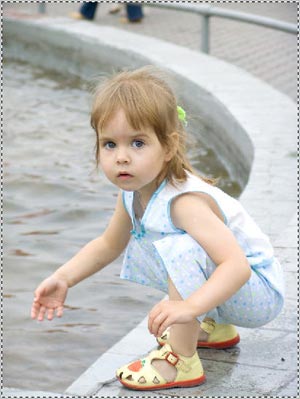
- Шаг 2. В основном меню выберем пункт Эффекты –> АКВИС –> Хамелеон – Взять фрагмент. На экран будет выведено сообщение, что фрагмент сохранен.
-
Шаг 3. Переключимся на фоновое изображение. Создадим дубликат слоя. В меню выберем пункт Эффекты –> АКВИС –> Хамелеон – Создать коллаж. Откроется окно плагина Хамелеон, в закладке До которого будет показано фоновое изображение, а поверх него – скопированный фрагмент.
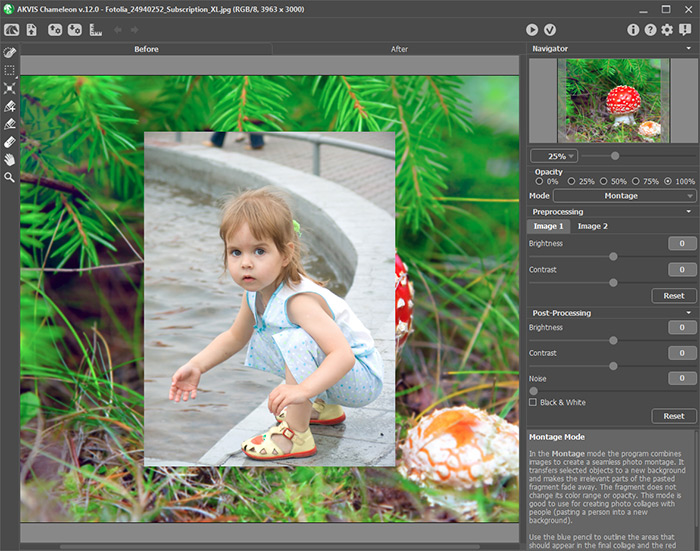
По умолчанию выбран режим Фотомонтаж. В нем и продолжим работу.
-
Шаг 4. На Панели инструментов плагина выберем инструмент Трансформация
 , уменьшим размер фрагмента, зеркально отразим его и переместим в нужное место. Чтобы вставить фрагмент точно в выбранное место, установим параметр Непрозрачность = 75%.
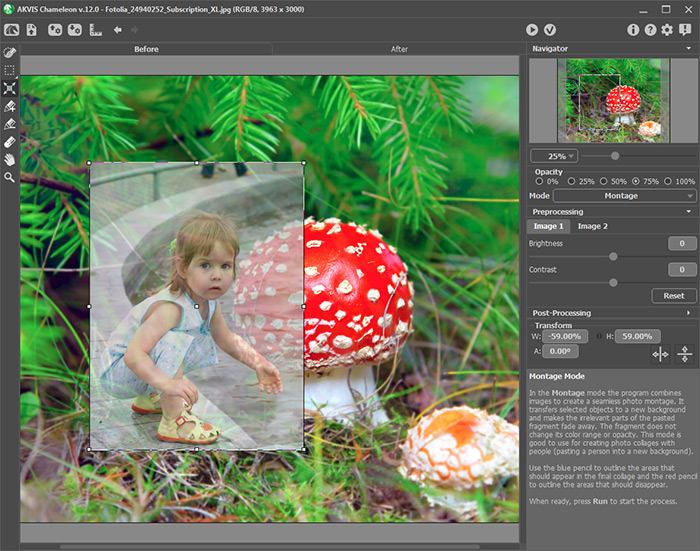
-
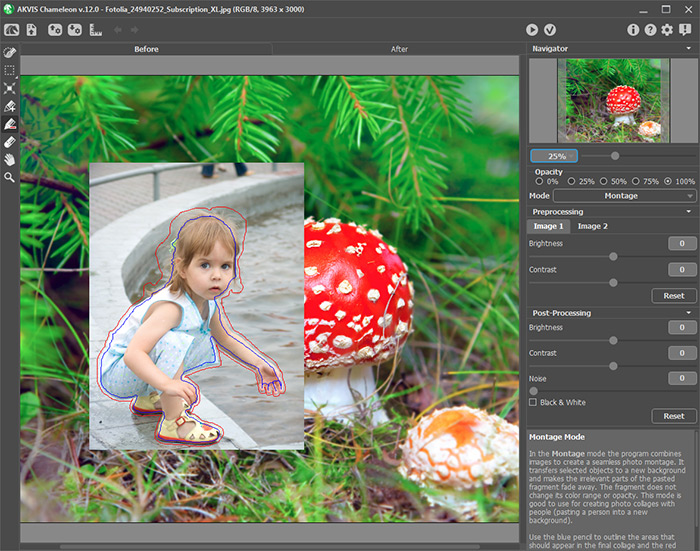
Шаг 5. Теперь необходимо избавиться от лишних частей вставленного изображения и оставить только фигурку девочки. Для этого выберем инструмент Взять фрагмент
 и нарисуем контур внутри изображения девочки, а затем инструмент Удалить фрагмент
  и нарисуем контур вокруг девочки. Все что находится вне красного контура удалится, внутри синего - останется. Граница пройдет между двумя контурами.
-
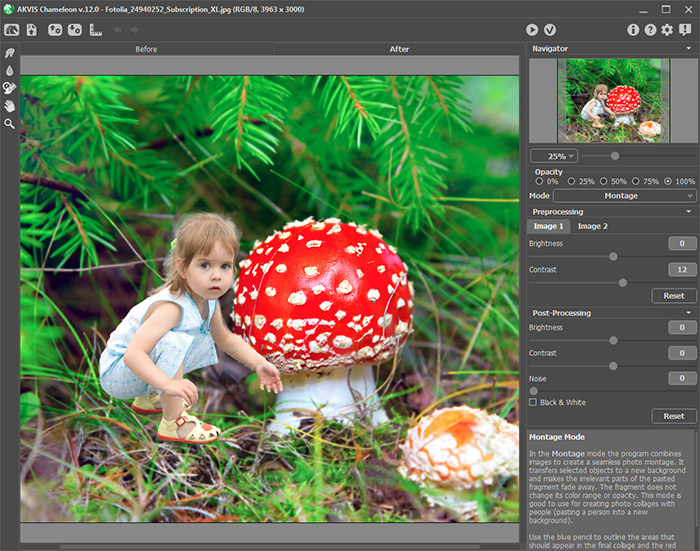
Шаг 6. Нажмем кнопку
 , чтобы запустить процесс создания коллажа. Результат будет показан в закладке После.
-
Шаг 7. Нажмем
 . При этом окно плагина Хамелеон закроется, а в окне редактора появится наш коллаж.
-
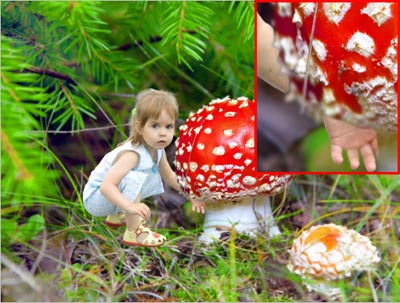
Шаг 8. Сделаем так, чтобы рука девочки оказалась позади гриба. Для этого на панели инструментов редактора выберем Кисть возврата
 и обработаем ту часть руки девочки, которую должен заслонить мухомор. Для удобства уменьшим непрозрачность слоя до 70%.
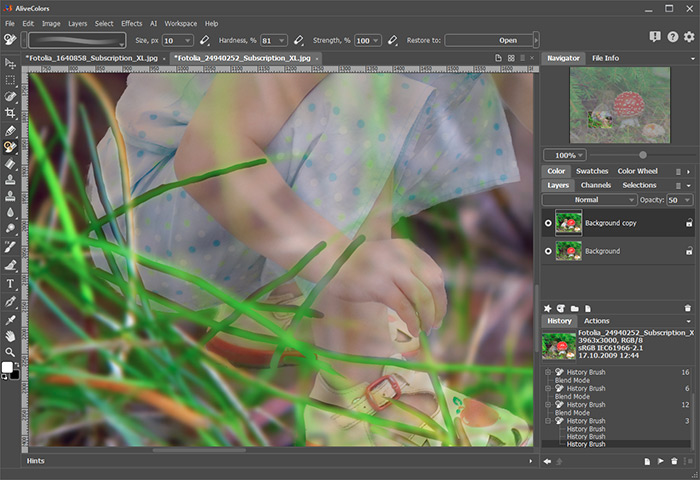
Теперь сделаем так, чтобы часть травинок располагалась поверх изображения девочки. Для этого также воспользуемся инструментом Кисть возврата. Уменьшим непрозрачность слоя, подберем нужный размер кисти и проведем штрихи по травинкам, которые должны находиться на переднем плане.
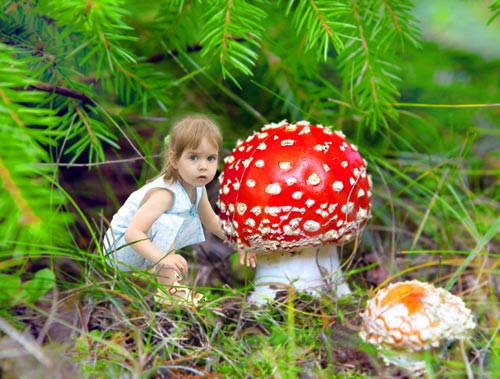
А вот и окончательный результат:
Хамелеон v. 12.2 - Попробовать бесплатно
