Restauration des archives familiales
Nous allons restaurer cette photo familiale que nous a été envoyée par Chuck Croom. Il s'est engagé à restaurer ses archives familiales et nous croyons que AKVIS Retoucher lui aidera.
Comparez les trois photos ci-dessous : la photo originale couverte de taches et de rayures, la photo retouchée et la photo retouchée convertie aux tonalités de sepia.
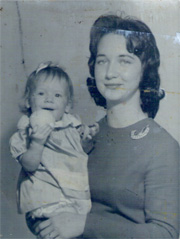
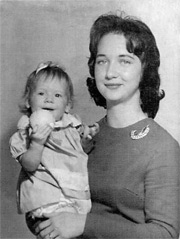
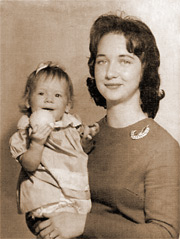
Nous appliquerons AliveColors et AKVIS Retoucher.
- Étape 1. Ouvrez la photo dans AliveColors.
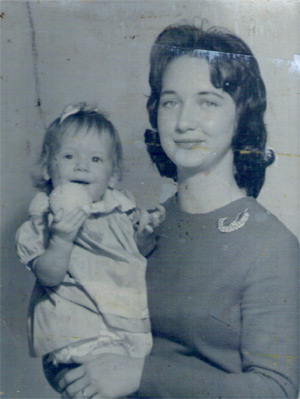
- Étape 2. Appelez la commande Image -> Réglage -> Noir et blanc pour supprimer la teinte bleuâtre de l'image et enlever les taches.
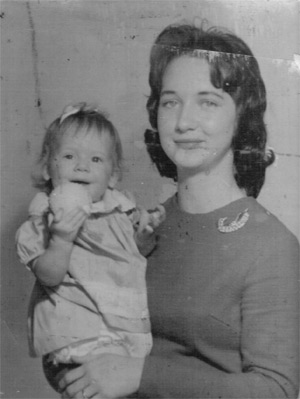
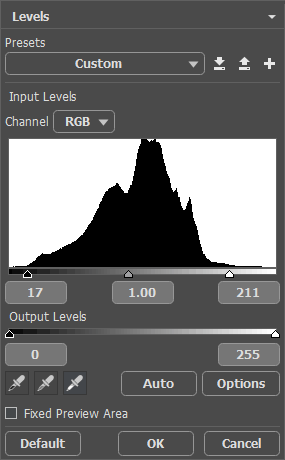
- Étape 3. Ouvrez la boîte de dialogue Niveaux en appelant la commande Image -> Réglage -> Niveaux et réglez les valeurs d'entrée : 17, 1,00 et 211.
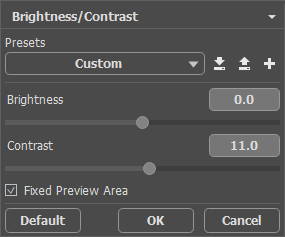
- Étape 4. Ouvrez la boîte de dialogue Luminosité/Contraste et déplacez le slider à droite jusqu'à +11 pour augmenter le contraste de l'image.
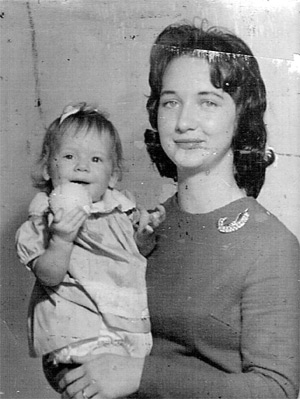
- Étape 5. Augmentez la netteté de l'image en utilisant le filtre Accentuation. À cette fin, choisissez la commande Netteté -> Accentuation du menu et fixez les valeurs des paramètres suivants : Contraste = 150, Rayon = 3.5, Seuil = 4.

Après ces manipulations nous obtenons l'image suivante :
- Étape 6. Maintenant nous pouvons procéder à l'élimination des défauts : nous enlèverons les rayures en utilisant AKVIS Retoucher. Appelez AKVIS Retoucher en sélectionnant la commande AKVIS -> Retoucher du menu Effets.
Pour enlever les rayures avec AKVIS Retoucher il faut d'abord les sélectionner.
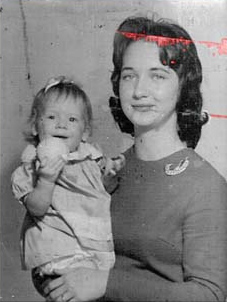
- Étape 7. Démarrez la restauration en appuyant sur le bouton
 .
.
Le résultat :
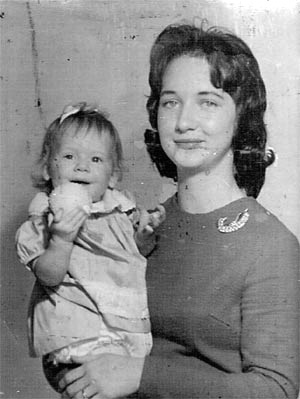
- Étape 8. Maintenant nous procédons à la retouche de petits défauts. Utilisez l'outil Zoom
 pour augmenter l'échelle de l'image et sélectionnez Tampon Caméléon
  .
.
Pour enlever les défauts répétez les étapes suivantes pour chaque fragment de l'image :
- Ajustez la taille du tampon.
- Indiquez l'échantillon à cloner. Pour cela, il faut appuyer sur la touche Alt (Mac: Option) et, en la maintenant enfoncée, faire un clic gauche sur la partie de l'image qui sera la source pour le clonage.
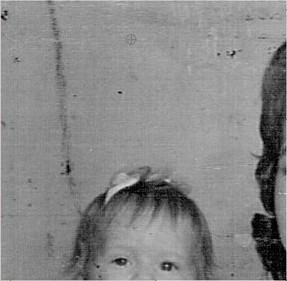
- Utilisez des traits courts pour marquer les défauts sur l'image.
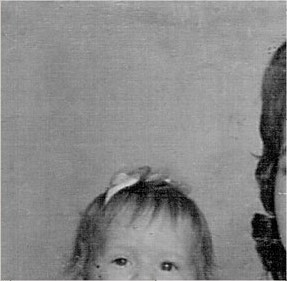
Quand tous les défauts sont retouchés, appuyez sur
 pour appliquer les résultats.
Vous verrez l'image suivante :
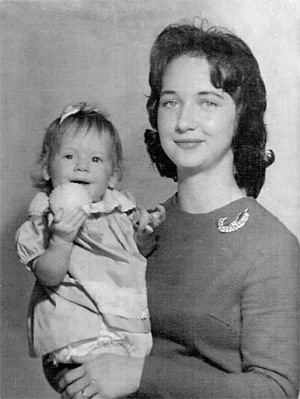
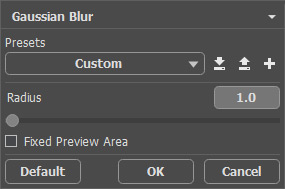
- Étape 9. Nous pouvons améliorer la photo en appliquant le filtre Flou gaussien (Effets -> Flou -> Flou gaussien) avec la valeur du paramètre Rayon égal à 1.
Nous avons retouché la photo de famille.
Il est possible aussi d'ajouter de la couleur à la photo en employant le plug-in AKVIS Coloriage. Suivez le lien pour voir cette photo en couleur et apprendre comment coloriser les photos en noir et blanc.
Attention : Pour convertir la photo en tonalités de sepia il faut activer la palette Actions et choisir la commande Vintage Effect à partir de la liste. Appuyez sur le bouton Jouer  dans la partie inférieure de la palette.
Retoucher AI v. 13.0 - 10 jours d'essai
