Familienfoto für den Muttertag restaurieren
Der Autor ist Chuck Croom.
Suchen Sie ein schönes Geschenk für Ihre Mutter oder Großmutter? Restaurieren Sie ihre alten Fotos aus dem Familienarchiv! In diesem Beispiel zeigen wir, wie man ein beschädigtes Foto mit AKVIS Retoucher AI restaurieren kann.
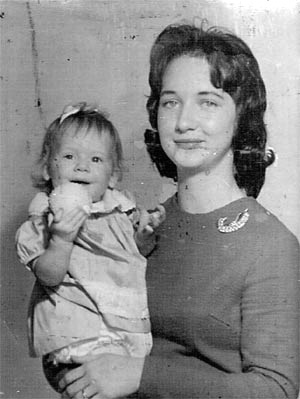
Vergleichen Sie die drei Fotos unten: das Originalbild, das restaurierte Foto und das restaurierte Foto in Sepiatönung.
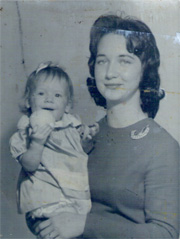
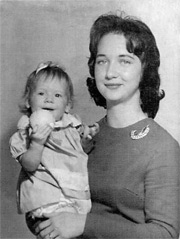
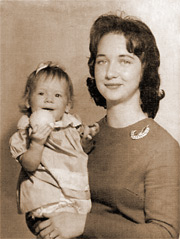
Wir werden das Foto mit AliveColors und mit der Plugin-Version von AKVIS Retoucher AI retuschieren.
- Schritt 1. Öffnen Sie das Familienfoto in AliveColors.
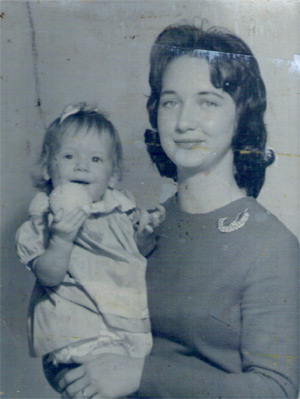
- Schritt 2. Rufen Sie den Befehl Bild → Korrektur → Schwarz-weiß auf, um den Blaustich und die Flecken zu neutralisieren.
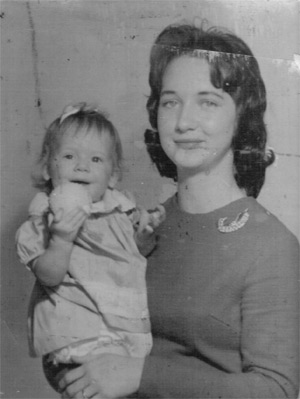
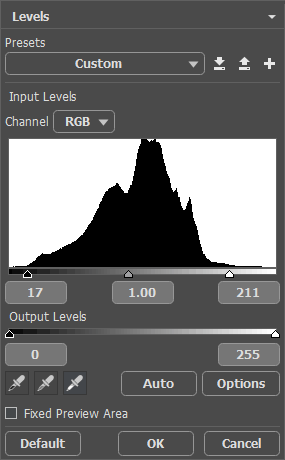
- Schritt 3. Öffnen Sie das Dialogfeld Tonwertkorrektur mit dem Befehl Bild → Korrektur → Tonwertkorrektur. Tragen Sie die folgenden Werte an: 17, 1,00 und 211, wie es auf der Abbildung unten gezeigt wird.
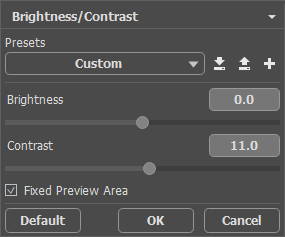
- Schritt 4. Im Dialogfeld Helligkeit / Kontrast verschieben Sie den Regler nach rechts bis +11, um den Kontrast des Bildes zu erhöhen.
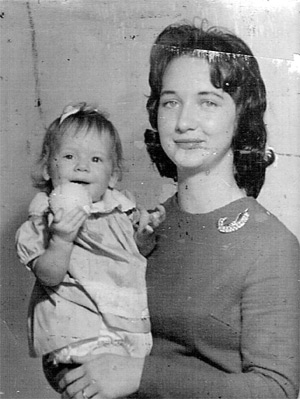
- Schritt 5. Verbessern Sie die Schärfe des Bildes mit dem Scharfzeichnen-filter. Dazu wählen Sie den Befehl Scharfzeichnen → Unscharf maskieren aus dem Menü und tragen die folgenden Werte ein: Kontrast = 150, Radius = 3.5, Schwellenwert = 4.

Nach diesen Schritten erhalten wir das folgende Bild:
- Schritt 6. Jetzt können wir die Defekte mit dem Plug-in AKVIS Retoucher AI entfernen. Rufen Sie den Befehl AKVIS → Retoucher AI aus dem Menü Effekte.
Verwenden Sie dafür das Auswahl-Werkzeug
 aus der Werkzeugpalette und entfernen Sie die Kratzer.
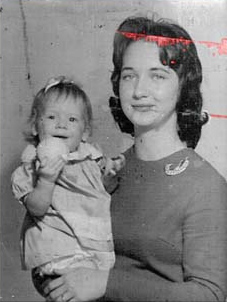
- Schritt 7. Klicken Sie jetzt auf
 , um den Restaurierungsprozeß zu starten. Sie werden das folgende Bild sehen:
- Schritt 8. Benutzen Sie das Zoom-Werkzeug
 , um den Maßstab des Bildes zu ändern, damit Sie sogar die kleinsten Flecke sehen konnten. Verwenden Sie den Chamäleonpinsel
  , um die kleinen Defekte zu entfernen.
Wiederhlen Sie die folgenden Schritte für jedes Fragment des Bildes:- Passen Sie die Größe des Chamäleonpinsels an.
- Setzen Sie den Quellbereich an. Dafür wählen Sie einen Bereich zum Klonen mit der linken Maustaste indem Sie die Alt-Taste gedrückt halten.
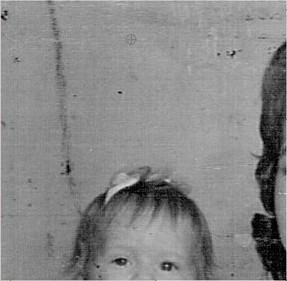
- Markieren Sie die Defekte mit kurzen Pinselstrichen.
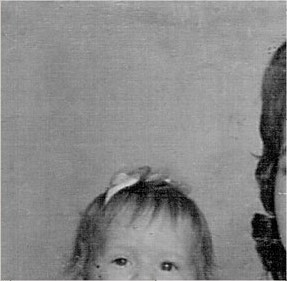
Um die Änderungen ans Bild anzuwenden, klicken Sie auf
 .
.
Sie werden das folgende Bild sehen:
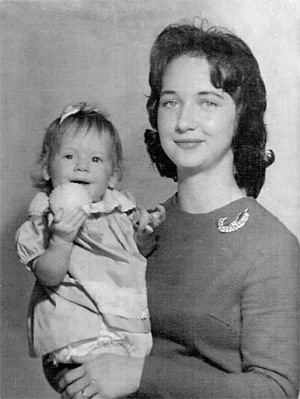
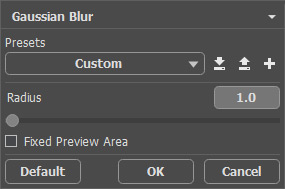
- Schritt 9. Wir können das Foto verbessern, indem wir den Filter Gauß’sches Weichzeichnen (Effekte → Weichzeichnen → Gauß’sches Weichzeichnen) mit dem Wert des Radiusparameters von 1 anwenden.
Wir haben das Familienfoto restauriert.
Achtung: Um das Foto in die Sepiatönung zu konvertieren, aktivieren Sie die Actions-Palette, wählen Sie den Befehl Vintage Effect von der Liste aus und betätigen Sie die Taste Abspielen  im unteren Teil der Palette.
Wenn Sie dem Foto noch Farbe hinzufügen wollen, sehen Sie den Kolorieren-Tutorial, wo wir dieses Foto kolorieren.
Retoucher AI v. 13.0 - 10-Tage-Testversion
