Historisches Foto: die Zigeuner
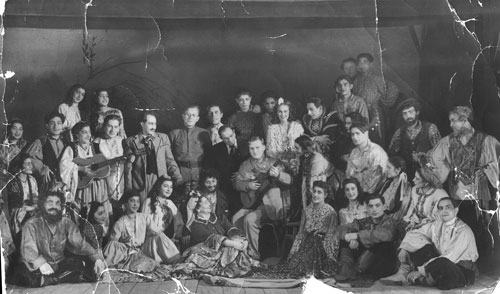
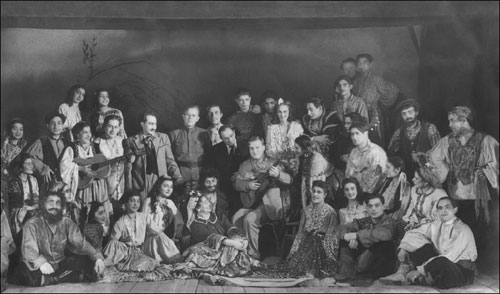
Hier ist ein Archivfoto mit Zigeunern. Das beschädigte Foto ist mit zahlreichen Kratzen und Knicken bedeckt. Die Ränder des Fotos sind zerrissen.
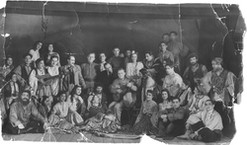
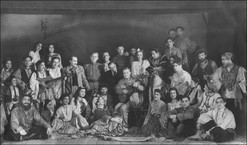
Das Foto ist von historischem Wert, da es die Kultur einer Nationalität darstellt. Die Zigeuner führten früher ein Nomadenleben und ihre Fotos sind nicht so häufig zu treffen. Hier können wir die Kostüme und Musikinstrumente der Zigeuner sehen. Historische Fotografien sind das Fenster in die Vergangenheit und wir müssen diese für die zukünftigen Generationen erhalten.
Mit der Zeit verblassen Archivfotos. Um die Archivbilder zu erhalten, muss man sie digitalisieren und die modernen Technologien der Bildbearbeitung anwenden, um die Qualität der Fotos zu erhöhen.
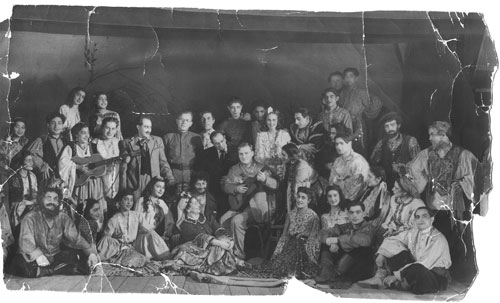
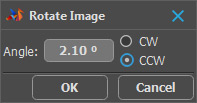
Zuerst müssen wir das Foto für die Fotoretusche vorbereiten. Öffnen Sie das Foto in AliveColors (Sie können auch andere Bildbearbeitungsprogramme verwenden). Drehen Sie das Bild mit dem Befehl Bild → Bild transformieren → Drehen um... und tragen den Wert 2,1° gegen UZS ein.
Dann schneiden Sie die Teile des Bildes ab, die keine nützliche Information enthalten. Zu diesem Zweck nehmen wir das Freistellen-Werkzeug  oder benutzen den Hotkey C. Wählen Sie den Teil des Bildes aus, der bleiben muss, und betätigen die Eingabe-Taste. Die Teile des Bildes, die außerhalb der Auswahl liegen, werden entfernt.
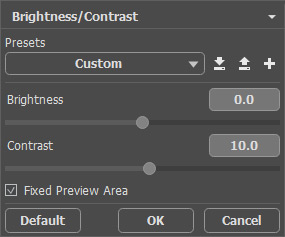
Jetzt verbessern wir den Kontrast des Fotos. Wählen Sie den Befehl Bild → Korrektur → Helligkeit/Kontrast aus dem Menü und tragen den Wert 10 in das Feld Kontrast ein.
Rufen Sie AKVIS Retoucher AI auf. Im Menü wählen Sie Effekte → AKVIS → Retoucher AI.
Markieren Sie die Kratzer mit dem Auswahlpinsel  .
.
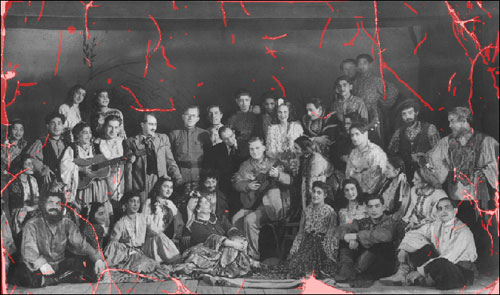
Klicken Sie auf  . Das Programm ersetzt die beschädigten Bereiche durch benachbarte Texturen.
Wenn Retoucher die Bearbeitung beendet hat, klicken Sie auf  , um das Ergebnis der Restaurierung anzuwenden. Das Retoucher-Plugin schließt sich und wir sehen das Foto im Arbeitsbereich von AliveColors.
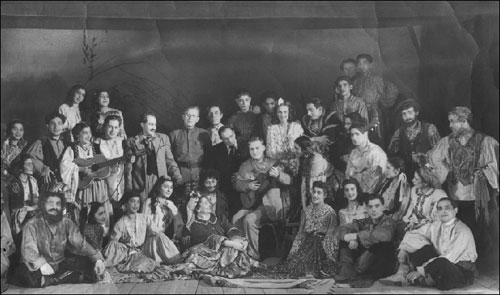
Retoucher hat seine Aufgabe gut erfüllt. Wir können aber den Unterschied zwischen den Hintergrund und den restaurierenden Bereichen merken. Sie können dies mit den Werkzeugen glätten:
 - Weichzeichner (K);
 - Chamäleonpinsel (S);
 - Wischfinger (K);
 - Stempel (S).
Hier ist das Ergebnis der Fotoretusche:
Retoucher AI v. 13.0 - 10-Tage-Testversion
