Schritt-für-Schritt-Anleitung
Mit dieser Anleitung restaurieren Sie Ihr Bild ganz einfach mit AKVIS Retoucher AI:
- Schritt 1. Öffnen Sie das Bild, das Sie von störenden Details oder Defekten befreien möchten.
- In der eigenständigen Version: Wählen Sie eine Datei im Format JPEG, TIFF, BMP, RAW, WEBP oder PNG.
Sie haben mehrere Möglichkeiten: Doppelklicken Sie einfach in den Arbeitsbereich, klicken Sie auf
 in der Optionsleiste oder ziehen Sie das Bild per Drag & Drop in den Arbeitsbereich.
- In der Plugin-Version:
Öffnen Sie Ihr Bild zuerst in Ihrem Bildbearbeitungsprogramm - z. B. über Datei → Öffnen oder mit Strg+O (Windows) bzw. ⌘+O (Mac).
Die aktuelle Auswahl in Ihrem Programm wird automatisch ins Plugin übernommen.
Starten Sie nun das Plugin AKVIS Retoucher AI:
In AliveColors: Effekte → AKVIS → Retoucher;
in Adobe Photoshop: Filter → AKVIS → Retoucher;
in Corel Photo-Paint: Effekte → AKVIS → Retoucher;
in PaintShop Pro: Effects → Plugins → AKVIS → Retoucher. - Schritt 2. Beim ersten Start sehen Sie den Arbeitsbereich im Express-Modus - übersichtlich und auf das Wesentliche reduziert. Hier finden Sie alle wichtigen Parameter, um schnell zu einem guten Ergebnis zu kommen.
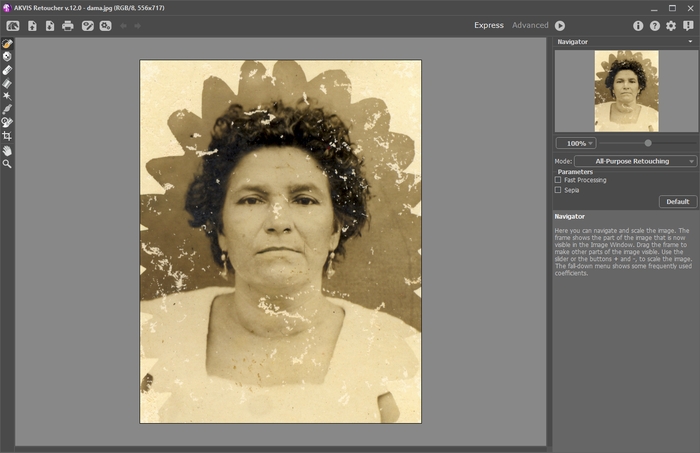
AKVIS Retoucher AI Arbeitsbereich ("Express" Modus)Wenn Sie alle Funktionen nutzen möchten, wechseln Sie in den Erweiterten-Modus. Klicken Sie dazu einfach auf die Schaltfläche Erweitert in der Optionsleiste.
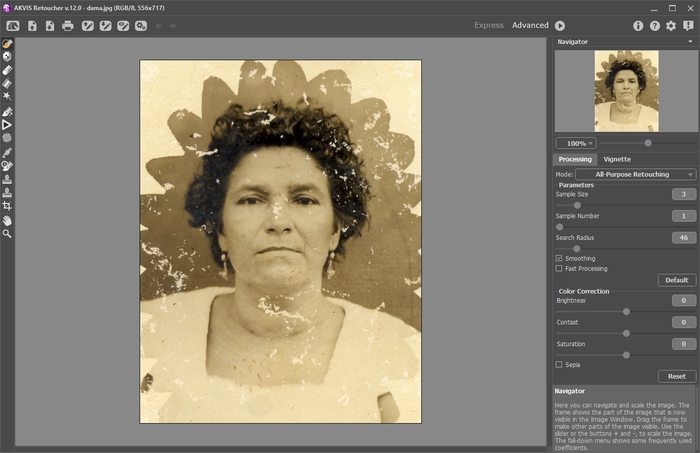
AKVIS Retoucher AI Arbeitsbereich ("Erweiterter" Modus) - Schritt 3.
Nutzen Sie das Freistellen-Werkzeug
 , bevor Sie mit der Retusche beginnen - so arbeiten Sie gleich mit dem perfekten Bildausschnitt.
Markieren Sie nun die Bereiche, die repariert werden sollen - zum Beispiel Kratzer, Text oder kleine Objekte, die stören. Die Auswahl aus Ihrem Bildbearbeitungsprogramm wird automatisch übernommen.
Folgende Auswahlwerkzeuge stehen Ihnen zur Verfügung: Auswahlpinsel
 , Schutzpinsel
  , Radiergummi
  , Füllwerkzeug
  und Zauberstab
  .
.
Die von Ihnen ausgewählten Flächen werden rot markiert - so behalten Sie jederzeit den Überblick.
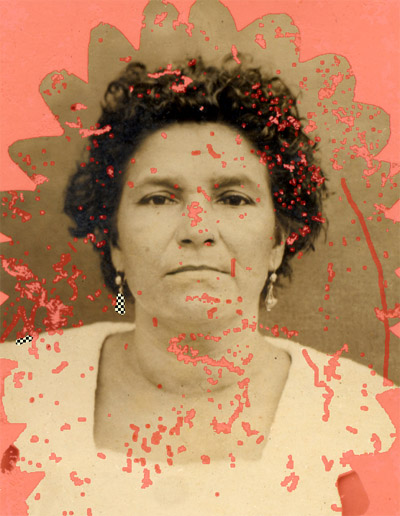
Kratzer markiertMöchten Sie Ihre Auswahl später noch einmal verwenden? Kein Problem - speichern Sie sie einfach als .retouch-Datei. Klicken Sie dazu auf
 . Zum Laden der Auswahl klicken Sie auf
  .
.
Für komplexe Fälle und schrittweise Bearbeitungen stehen Ihnen im Erweiterten Modus die Werkzeuge Bezugslinien
 und Flicken
  zur Verfügung, um Ihre Auswahl gezielt zu verfeinern.
- Schritt 4. Wählen Sie in der Einstellungsleiste einen der Retuschier-Modi aus:
Der Modus KI-Objektentfernung nutzt eine leistungsstarke KI-Technologie: Das ausgewählte Objekt wird entfernt und der Bereich automatisch mit den umliegenden Bildinhalten gefüllt. So geht Bildkorrektur am schnellsten und bequemsten.
Der Modus Allzweck-Retusche ist vielseitig einsetzbar und eignet sich hervorragend für mittlere bis große Bildfehler.
Der Modus Kleine Defekte entfernen wurde speziell für die präzise Beseitigung von kleinen Störungen wie Kratzern, Staub oder winzigen Flecken entwickelt. Der Algorithmus arbeitet hier besonders detailgenau.
- Schritt 5. Passen Sie bei Bedarf Helligkeit und Kontrast mit den Farbkorrektur-Einstellungen an.
- Schritt 6. Klicken Sie auf
 , um die Bildwiederherstellung zu starten. Die Tastenkombination dafür lautet Strg+R (Windows) bzw. ⌘+R (Mac).
Falls das Ergebnis nicht auf Anhieb perfekt ist, können Sie Ihre Auswahl nachbessern oder die Parameter anpassen und die Bearbeitung einfach erneut starten.
Das Ergebnis sehen Sie bereits während der Verarbeitung in Echtzeit. Sollte sich abzeichnen, dass das Ergebnis nicht Ihren Vorstellungen entspricht, können Sie die Bearbeitung jederzeit mit der Abbrechen-Schaltfläche unterbrechen - sie befindet sich rechts neben dem Fortschrittsbalken. Passen Sie dann die Einstellungen an und starten Sie mit
erneut.
-
Hinweis: Im Erweiterten Modus können Sie die Lokale Bearbeitung
 nutzen, um sich gezielt auf einzelne Auswahlbereiche zu konzentrieren. Drücken Sie einfach die Taste L, um dieses Werkzeug schnell zu aktivieren. Die Bearbeitung beginnt, sobald Sie auf eine markierte Fläche klicken. So arbeiten Sie Schritt für Schritt, Auswahl für Auswahl - perfekt, wenn Sie ein großes oder komplexes Objekt entfernen möchten. Sollte das Ergebnis nicht ganz zufriedenstellend sein, können Sie einzelne Schritte mit den Schaltflächen
  /
/ rückgängig machen oder wiederholen und gegebenenfalls nachbessern (z. B. unnötige Fragmente entfernen, die Auswahl oder Parameter ändern, ein Flicken anwenden usw.).
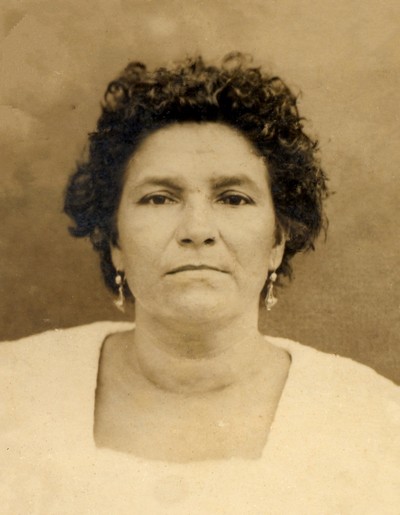
Ergebnis der automatischen Bearbeitung - Schritt 7. In den Versionen Home Deluxe und Business stehen Ihnen die Nachbearbeitungswerkzeuge zur Verfügung: Stempel
 , Chamäleonpinsel
  , Protokollpinsel
  und Fleckenentferner
  .
.
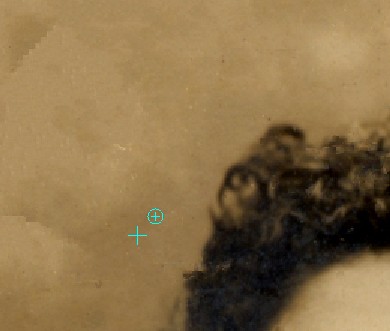
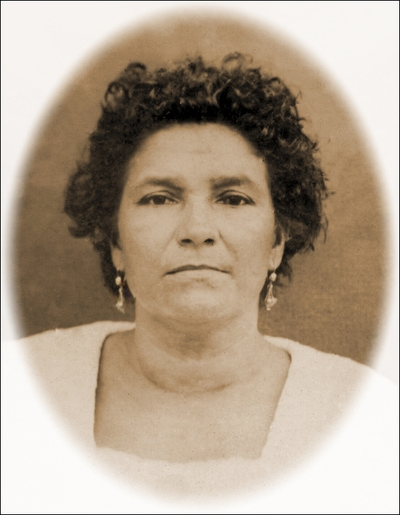
Nachbearbeitung mit dem StempelFür die Lizenzen Home Deluxe und Business ist außerdem der Vignette-Effekt verfügbar.
Vignette - Schritt 8. In der eigenständigen Version können Sie Ihr Bild auch direkt drucken
 .
.
- Schritt 9. Speichern Sie Ihr bearbeitetes Bild.
- In der eigenständigen Version:
Klicken Sie auf
 und vergeben Sie im Dialogfenster Bild speichern einen Dateinamen. Wählen Sie ein Format (TIFF, BMP, JPEG, WEBP oder PNG) und den gewünschten Speicherort.
- In der Plugin-Version:
Klicken Sie auf
 , um das Ergebnis zu übernehmen (nur in der Plugin-Version). Das Fenster des AKVIS Retoucher AI-Plugins schließt sich und das bearbeitete Bild erscheint in Ihrem Bildbearbeitungsprogramm.
Dort können Sie es wie gewohnt speichern - über Datei → Speichern unter im Grafikprogramm. Vergeben Sie einen Dateinamen, wählen Sie ein Format und den Zielordner.
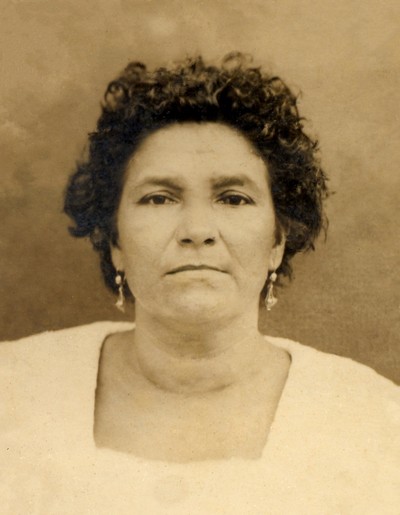
Ergebnis
Retoucher AI v. 13.0 - 10-Tage-Testversion
