Utilizando o programa
Para retocar fotos utilizando o AKVIS Retoucher, siga os passos abaixo:
- Passo 1. Abra a imagem, a qual precisa ser restaurada ou editada, das quais detalhes desnecessários e defeitos precisam ser removidos.
- Se você trabalha com a edição autônoma (standalone):
A caixa de diálogo Selecione arquivo para abrir aparece se você der duplo clique na área de trabalho vazia do programa ou se você clicar no botão
 no Painel de controle. Você pode arrastar a imagem escolhida para a área de trabalho do programa. A edição autônoma de AKVIS Retoucher suporta arquivos BMP, JPEG, PNG, TIFF, WEBP, RAW.
- Se você trabalha com o plugin:
Abra uma figura em seu editor de imagem usando o comando Arquivo -> Abrir ou use a combinação de teclas Ctrl+O no Windows, ⌘+O no Mac.
Chame o plugin AKVIS Retoucher:
no AliveColors: Effects -> AKVIS -> Retoucher;
no Adobe Photoshop: Filter -> AKVIS -> Retoucher;
no Corel PaintShop Pro: Efeitos -> Plugins -> AKVIS -> Retoucher;
no Corel Photo-Paint: Efeitos -> AKVIS -> Retoucher. - Passo 2. Ao iniciar o programa, abre-se no modo Rápido. A interface mostra sós os parâmetros básicos para obter um resultado rápido e fácil.
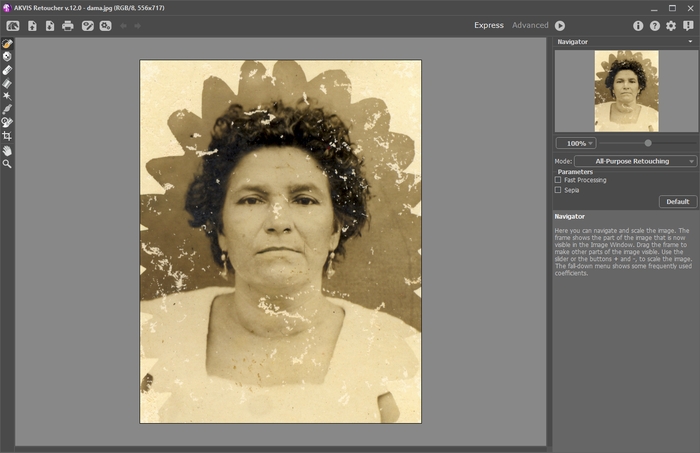
Área de trabalho do AKVIS Retoucher (Rápido)Os usuários experientes que conhecem a funcionalidade do AKVIS Retoucher podem mudar para o modo Avançado. Mude para este modo clicando no botão Avançado no Painel de controle. O programa mostrará todos os parâmetros e guias disponíveis.
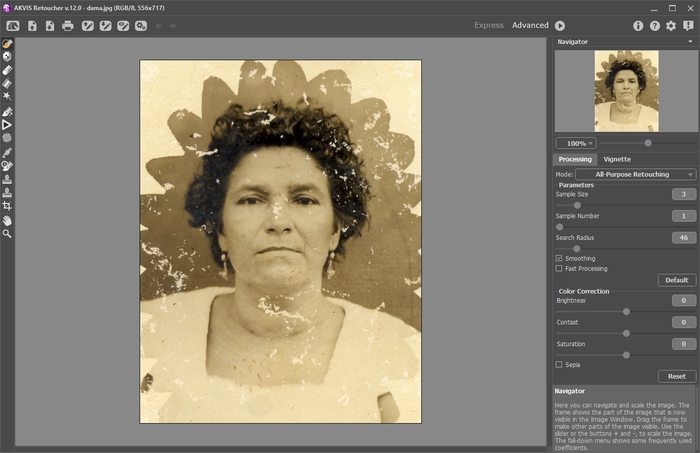
Área de trabalho do AKVIS Retoucher (Avançado) -
Passo 3. Marque as áreas da imagem as quais precisam ser retocadas. Pode ser um risco, texto ou um pequeno objeto, o qual precisa ser removido. As seleções feitas em um editor gráfico são transferidas para o plugin.
Atenção! Use a ferramenta Recortar
 antes de iniciar o processo de retoque.
Você pode usar as seguintes ferramentas para fazer uma seleção: Pincel de seleção
 , Exclusão
  , Borracha
  , Balde de seleção
  e Varinha mágica
  .
.
As áreas selecionadas serão destacadas em vermelho.
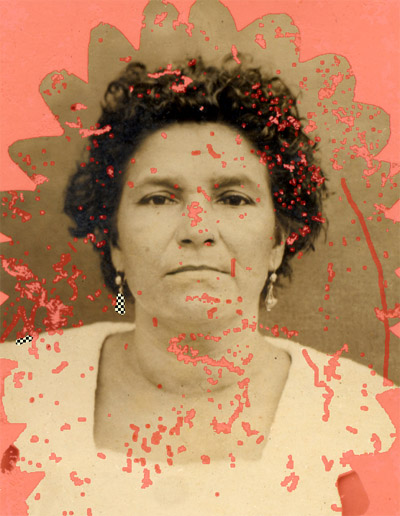
Defeitos marcadosVocê pode salvar seu trabalho em uma seleção para um arquivo (no formato .retouch) com o botão
 . E você pode carregar essa seleção a qualquer hora pressionando o botão
  .
.
- Passo 4. Quando trabalhando no modo Avançado, áreas selecionadas podem, mais tarde serem processadas usando as ferramentas Retoque linear
 e Remendo
  .
.
Como usar mais essas ferramentas, pode ser usado nossos exemplos.
- Passo 5. En Painel de ajustes seleccione um modo de retoque dos imagens: Retoque universal ou Pequenos defeitos. Ajuste os parâmetros.
O modo Retoque universal pode ser usado para processar qualquer tipo de defeitos, mas é particularmente adequado para grandes e médias imperfeições.
O modo Pequenos defeitos foi criado especialmente para uma melhor remoção de pequenas imperfeições como arranhões, poeira, manchas, etc. O algoritmo inovador permite restauração de imagens mais precisa e detalhada.
Se necessário, ajuste o brilho eo contraste da imagem usando as configurações da Correção de cor.
Pressione
 para iniciar a reconstrução da imagem. A tecla de atalho para o comando é Ctrl+R no Windows, ⌘+R no Mac.
Se você não estiver satisfeito com o resultado, pode corrigir as áreas de seleção ou ajustar os parâmetros de algoritmo no Painel de ajustes, e iniciar o processamento da imagem novamente.
O resultado aparecerá imediatamente depois do processamento iniciar. Se o resultado não corresponder ao desejado, você pode interromper o processo pressionando o botão Cancelar, o qual está localizado a direita da barra de progresso, e então pode fazer mudanças nos parâmetros e novamente iniciar o processo pressionando
.
-
Nota: No modo Avançado, você pode usar Processamento local
 para focar mais claramente em áreas de seleções individuais. Pressione L para acesso rápido a esta ferramenta. Você pode trabalhar passo a passo, seleção a seleção, fazendo uma seleção acurada nos parametros para restaurar cada seleção mais acurada. Isso é útil quando você quer remover um grande e complexo objeto. Se o resultado do processamento não for inteiramente satisfatório, é possível desfaze-lo pressionando o botão
  /
/ e fazer uma correção (por exemplo, remover fragmentos desnescessários, mudar a seleção ou os parâmetros do algoritimo, aplicar uma patch, etc.).
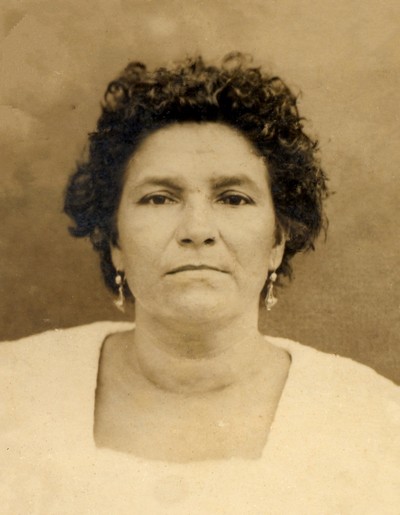
Resultado do processamento automático - Passo 6. Aqueles que usam Home Deluxe e Business, têm a oportunidade de realizar pós-processamento com as ferramentas Clone
 , Pincel-camaleão
  , Pincel histórico
  e Correção rápida
  .
.
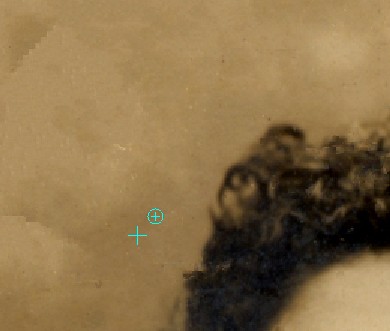
Pós-Processamento com CloneAlém disso, para as licenças Home Deluxe e Business, o efeito Vinheta está disponível.
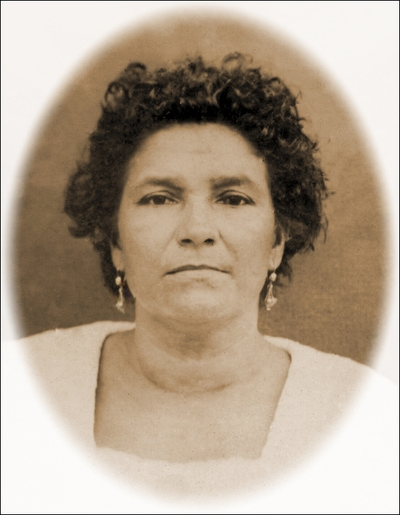
Vignette - Passo 7. Na versão autônoma você também pode imprimir o resultado com
 .
.
- Passo 8. Salve a imagem processada.
- Se você trabalha com a edição autônoma (standalone):
Clique no botão
 para abrir a caixa de dialogo Salvar como. Insira um nome para o arquivo, escolha o formato (TIFF, BMP, JPEG, WEBP ou PNG) e indique a pasta de destino.
- Se você trabalha com o plugin:
Clique no botão
 para aplicar o resultado e fechar a janela do plugin. O plugin do AKVIS Retoucher será fechado e a imagem aparecerá na área de trabalho do editor de imagem.
Abra a caixa de dialogo Salvar como usando o comando Arquivo -> Salvar como. Insira um nome para o arquivo, escolha o formato indicado e indique a pasta de destino.
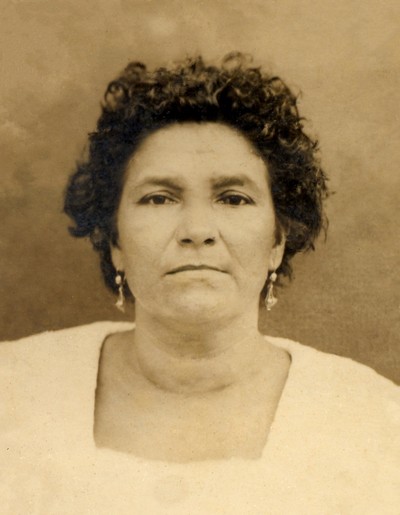
Resultado
Retoucher v. 12.2 - Teste gratuito 10 dias
