Как работать с программой
Для того чтобы восстановить или отредактировать фотографию с помощью Ретушер ИИ, необходимо выполнить следующие действия:
- Шаг 1. Открыть изображение, на котором нужно убрать лишние детали и дефекты.
- В отдельной программе (файл в формате TIFF, BMP, JPEG, WEBP, RAW или PNG):
Диалоговое окно Открыть изображение можно вызвать сразу после запуска программы с помощью двойного щелчка мыши в области Окна изображения или кнопкой
 на Панели управления. Кроме того, можно перетащить ярлык изображения в открытое окно программы или редактора.
В графическом редакторе с помощью команды меню Файл → Открыть или сочетания клавиш Ctrl+O на Windows, ⌘+O на Mac вызвать диалог открытия изображения и выбрать файл.
Если на этом шаге средствами графического редактора выполнено выделение дефектов, оно будет передано в плагин.
Вызвать плагин Ретушер ИИ с помощью команды меню:
В AliveColors: Эффекты → АКВИС → Ретушер ИИ;
в Adobe Photoshop: Фильтр → АКВИС → Ретушер ИИ;
в Corel PaintShop Pro: Эффекты → Плагины → АКВИС → Ретушер ИИ;
в Corel Photo-Paint: Эффекты → АКВИС → Ретушер ИИ. - Шаг 2. Первый раз программа запускается в режиме редактирования Экспресс − с упрощённым интерфейсом и минимальным набором инструментов, позволяющим быстро получить хороший результат.
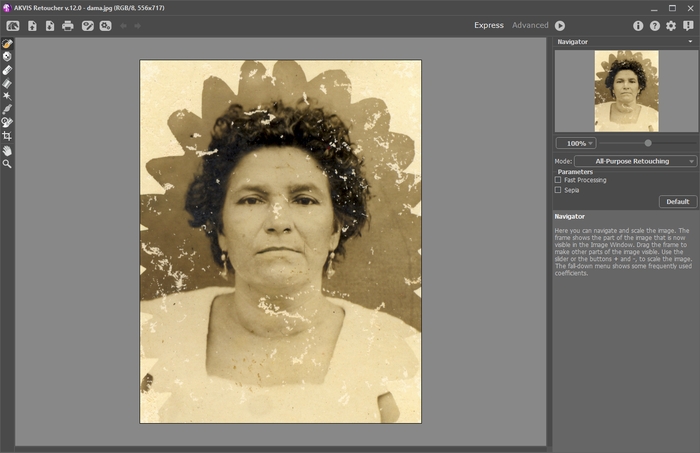
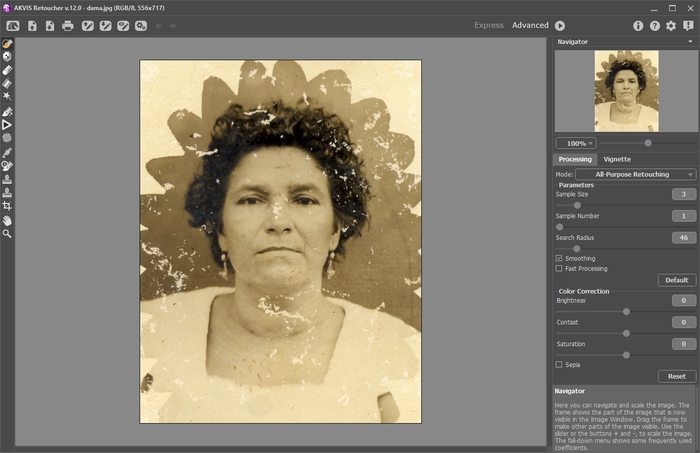
Окно программы Ретушер ИИ (режим редактирования "Экспресс")Опытные пользователи могут работать в режиме расширенного редактирования. Для переключения в этот режим необходимо щёлкнуть по кнопке Эксперт на Панели управления: интерфейс изменит свой вид, открывая доступ к полному функционалу программы.
Окно программы Ретушер ИИ (режим редактирования "Эксперт") - Шаг 3. Отметить на изображении участки, требующие восстановления. Это может быть царапина, текст или небольшой объект, который необходимо удалить.
Внимание! Применять Кадрирование
 рекомендуется до начала ретуши.
Для выделения используются следующие инструменты: Кисть выделения
 , Область исключения
  , Ластик
  , Заливка
  , Волшебная палочка
  . Выделенные области показаны красным цветом.
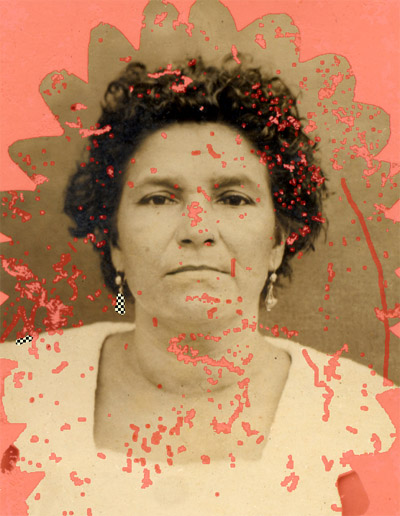
Выделение дефектовРекомендуется сохранить выделение в файл с расширением .retouch с помощью кнопки
 − тогда на любом этапе работы в последующем можно подгрузить его к картинке (кнопка
  ).
).
- Шаг 4*. При работе в режиме Эксперт можно провести дополнительную обработку выделенных областей с помощью инструментов Восстановление вдоль линии
 и Заплатка
  . Подробнее об использовании этих инструментов можно узнать из примеров.
- Шаг 5. Выбрать на панели настроек один из трёх режимов обработки изображения: Удаление объекта ИИ, Ретуширование или Удаление мелких дефектов.
При необходимости можно изменить яркость и контраст изображения с помощью параметров Цветокоррекции.
Кнопкой
 запустить процесс восстановления изображения. Для запуска можно использовать сочетание клавиш Ctrl+R на Windows, ⌘+R на Mac.
Eсли результат не устраивает, изменить штрихи или отрегулировать значения параметров алгоритма на Панели настроек и снова запустить обработку.
Результат начнёт проявляться сразу после запуска процесса. Если вы уверены, что такой результат вам не подходит, можно остановить обработку кнопкой Отмена, которая расположена справа от индикатора выполнения процесса обработки, после чего подрегулировать значения параметров и вновь нажать на запуск
.
-
Примечание: C помощью инструмента Обработка по частям
 (горячая клавиша R) в режиме Эксперт можно проводить поэтапную обработку изображения, запуская расчёт для текущей выделенной области. Если результат обработки фрагмента не совсем удачен, необходимо откатить изменения с помощью кнопок
  /
/ и выполнить коррекцию (например, запретить использование неподходящих фрагментов, изменить область выделения, параметры алгоритма, наложить заплатки и т. д.)
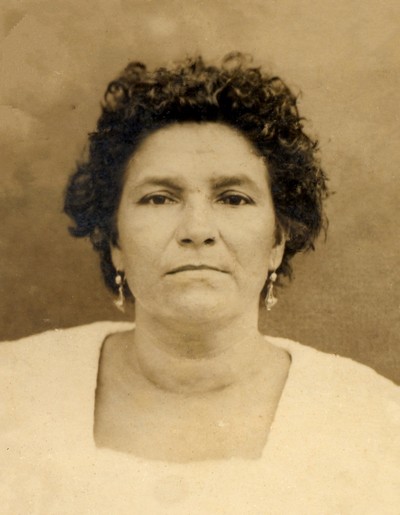
Результат автоматической обработки - Шаг 6. В версии Домашняя расширенная и Для бизнеса имеется возможность провести доработку изображения с помощью инструментов Штамп
 , Кисть-хамелеон
  , Кисть возврата
  и Корректор
  .
.
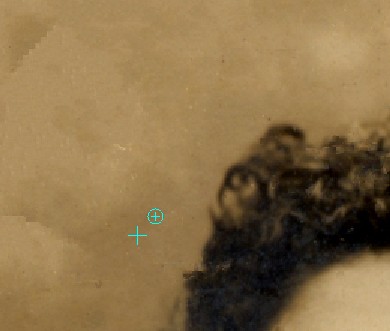
Доработка с помощью штампаТакже для пользователей версии Домашняя расширенная и Для бизнеса доступен эффект Виньетка.
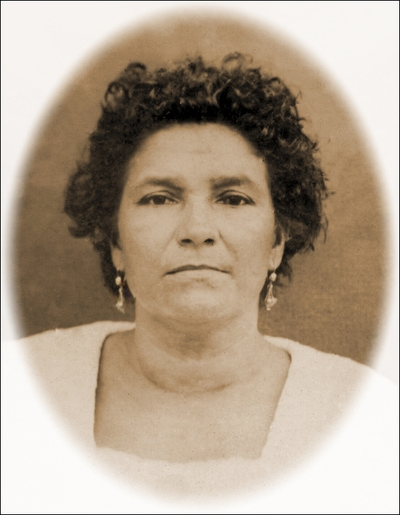
Виньетка - Шаг 7. В отдельной программе Ретушер ИИ есть возможность распечатать изображение.
- Шаг 8. Сохранить изображение.
- В отдельной программе:
Нажать на кнопку
 и в диалоговом окне Сохранить изображение ввести имя файла, указать формат (TIFF, BMP, JPEG, WEBP или PNG) и выбрать каталог, в который необходимо сохранить файл.
- При работе с плагином:
Нажать на кнопку
 , чтобы применить результат обработки (только для плагина). Окно плагина Ретушер ИИ закроется, и изображение появится в окне графического редактора.
Вызвать диалог сохранения файла командой меню Файл → Сохранить как, ввести имя файла, указать формат и выбрать каталог, в который необходимо сохранить файл.
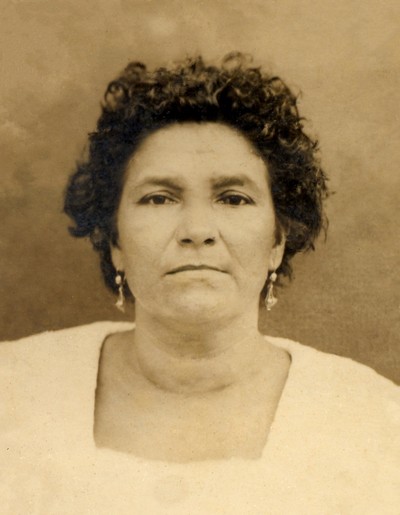
Результат
Ретушер ИИ v. 13.0 - Попробовать бесплатно
