Прекрасный новый образ
Автор примера Тэмми Русотто (Tammy Russotto).
Тэмми пишет, что программы АКВИС позволяют легко и быстро редактировать изображение. По её мнению, это скорее развлечение, чем работа. После небольшой практики вы научитесь без проблем добиваться нужного результата.
В данном примере автору хотелось создать портрет, который можно было бы отправить своим родным, и она решила удалить с фотографии татуировку. На фото изображена 25-летняя дочь Тэмми, Тиффани.
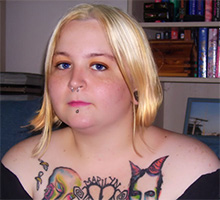
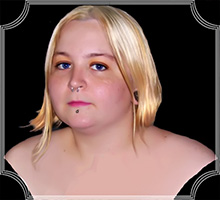
Вы можете повторить шаги, приведённые ниже:
- Шаг 1. Открыть изображение в графическом редакторе, выбрав пункт меню Файл -> Открыть.
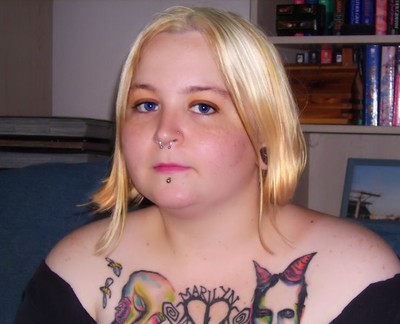
Фотография дочери - Шаг 2. С помощью инструмента Прямоугольное выделение
 отметить области, требующие коррекции.
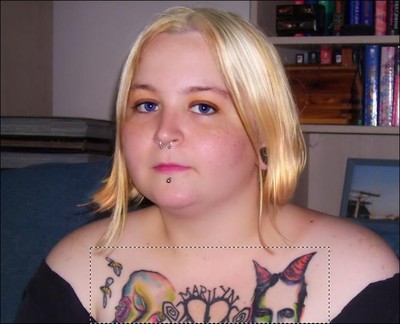
Выделение татуирововок - Шаг 3. Командой Эффекты -> АКВИС -> Ретушер вызвать плагин Ретушер.
Выделенные области будут залиты прозрачным красным цветом.
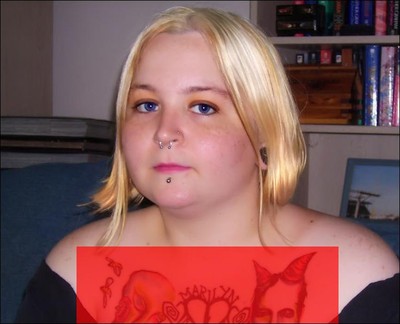
Выделенная область показана красным цветом - Шаг 4. Запустить процесс ретуширования
 . Вы увидите, как выделенная область постепенно исчезает.
- Шаг 5. После завершения обработки нажать на кнопку
 , чтобы применить изменения и вернуться в окно графического редактора. При необходимости обработать другие части изображения.
- Шаг 6. Вызвать плагин Удаление фона ИИ командой меню Эффекты -> АКВИС -> Удаление фона ИИ. Выбрать закладку Авто. Инструментом Взять фрагмент
 обвести те части фотографии, которые должны остаться. Затем с помощью инструмента Удалить фрагмент
  выделить области, которые нужно удалить. Щёлкнуть по кнопке , чтоб отделить изображение от фона.
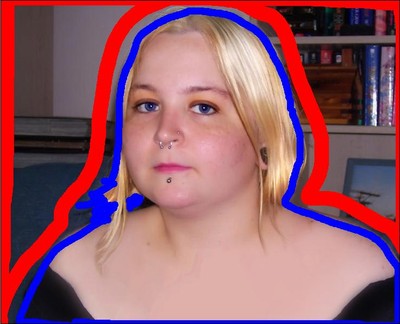
Проведение штриховПримечание. Режим Авто доступен только в старых версиях программы.
- Шаг 7. На Панели инструментов выбрать инструмент Переходная область
 , увеличить размер кисти и провести линию по границе вырезанного фрагмента. Снова нажать на для запуска обработки.
- Шаг 8. На Панели инструментов выбрать кнопку
 и щёлкнуть по всплывшей цветовой пластине; в открывшемся окне Выбрать цвет задать новый цвет фона, например, черный.
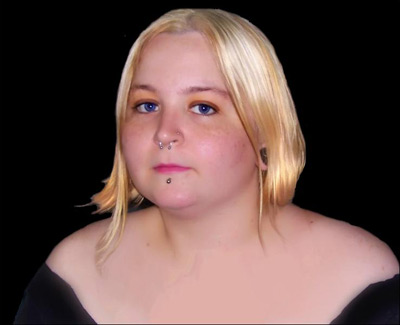
Фрагмент на черном фонеЕсли Вы не хотите менять цвет фона или уже подобрали нужный, нажмите на кнопку
. Изменения будут применены, и окно плагина закроется.
- Шаг 9. Запустить плагин Рамки и эффекты, чтоб украсить изображение рамкой: Эффекты -> АКВИС -> Рамки и эффекты. В Настройках включить режим автозапуска и подобрать что-нибудь по вкусу. Можно изменить настройки или выбрать другую рамку, если Вы недовольны результатом. В примере использована Художественная рамка белого цвета. Ширина рамки изменена в соответствии с размерами рисунка.
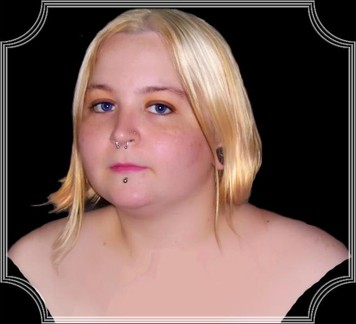
Изображение в рамке - Шаг 10. Как только рамка подобрана, нажать на кнопку , чтобы применить изменения и вернуться в окно графического редактора. Если Вам кажется, что в изображении имеются недоработки, вернитесь к началу и создайте прекрасный новый образ.
Ретушер v. 12.2 - Попробовать бесплатно
