Graphic software for Windows Mac graphic software
Введите свой email для подписки на рассылку новостей от AKVIS:
 
  
  Программы     Скачать     Магазин     Учебник     Поддержка     О Компании
en  fr  de  es  pt  it  jp  ru    
 

Учебник: AKVIS Retoucher

Черно-белая фотография


Следующий пример нам прислал Laval Yan.
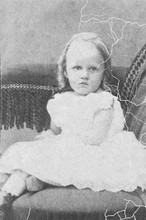
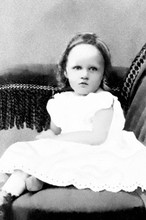
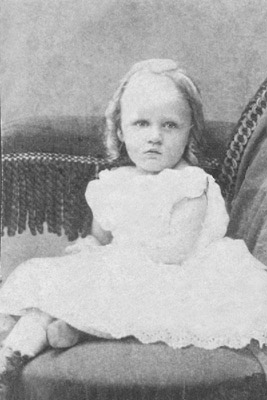
Исходное изображение Результат

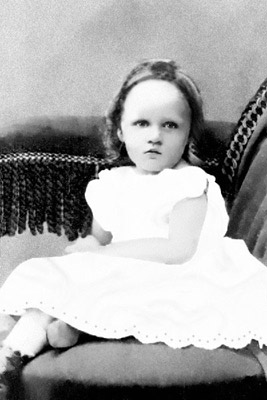
Laval Yan применил программу AKVIS Retoucher на первом этапе восстановления черно-белой фотографии для удаления царапин. На втором этапе восстановления были использованы инструменты ретуширования Adobe Photoshop.

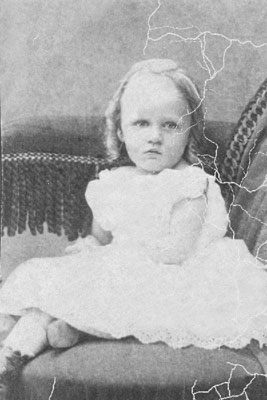
Исходная фотография

Более подробно остановимся на первом этапе восстановления.

Итак, для того чтобы убрать царапины с помощью плагина AKVIS Retoucher, необходимо задать область восстановления, т.е. выделить все дефекты на фотографии.

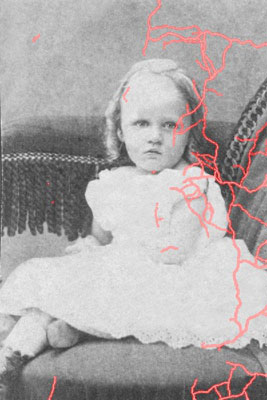
Выделять дефекты можно любым из инструментов выделения, но самый простой способ выделения мелких деталей и тонких царапин - это режим Quick Mask/Быстрая маска. Для перехода в режим быстрого маскирования нажмем кнопку Режим Быстрая маска на Панели инструментов. Затем выберем инструмент Pencil/Карандаш или Brush/Кисть с жестким краем (Hardness 100%) и закрасим все царапины на фотографии.

Выделение в режиме Quick Mask

После того, как все дефекты будут тщательно закрашены, вернемся в обычный режим, нажав кнопку Обычный режим на Панели инструментов.

Если не были изменены заданные по умолчанию настройки режима быстрого маскирования, то после возврата в обычный режим выделенными на фотографии окажутся не царапины, а все остальное. Инвертируем выделение с помощью команды Select - Inverse, чтобы выделенными оказались именно царапины.

Примечание! Настройки режима Quick Mask/Быстрая маска задаются в диалоговом окне Quick Mask Options, для открытия которого необходимо два раза щелкнуть по кнопке Режим быстрого маскирования на панели инструментов. По умолчанию в настройках режима выставлен флажок Masked Areas (Маскируемые области). Если будет выставлен флажок Selected Areas (Выделенные области), то инвертировать выделение не нужно.

Выделение

Теперь вызовем плагин AKVIS Retoucher и в окне плагина нажмем кнопку Start для запуска процесса восстановления.

Окно плагина AKVIS Retoucher

После того как AKVIS Retoucher закончит свою работу, нажмем кнопку Apply для применения результатов ретуширования. После завершения первого этапа восстановления будет получено изображение уже без царапин:

После AKVIS Retoucher'а

На втором этапе восстановления для конечной ретуши фотографии используем инструменты ретуширования программы Adobe Photoshop. Для удаления мелких дефектов используем инструмент Stamp, для затемнения отдельных фрагментов изображения воспользуемся инструментом Burn Tool, для осветления - инструментом Dodge Tool, а для размытия - инструментом Blur Tool.

Финальное изображение
 
Работа с программой Работа с программой
   — Как работать с плагином — Как работать с плагином
Примеры Примеры
   — Изображение из Photoshop'а  — Изображение из Photoshop'а
   — Фотография младенца — Фотография младенца
   — Удаление даты с фотографии — Удаление даты с фотографии
   — Сильно поврежденная фотография — Сильно поврежденная фотография
   — Восстановление снимка (2 плагина) — Восстановление снимка (2 плагина)
   — Старое семейное фото — Старое семейное фото
   — Ретуширование портрета мальчика — Ретуширование портрета мальчика
   — Цыганский табор — Цыганский табор
   — Лучезарная улыбка — Лучезарная улыбка
   — Разорванная фотография — Разорванная фотография
   — Избавление от дефектов — Избавление от дефектов
   — Счастливый малыш — Счастливый малыш
   — Удаление царапин — Удаление царапин
   — Реанимация старой видеопленки — Реанимация старой видеопленки
   — Восстановление семейных архивов — Восстановление семейных архивов
   — Украинская семья — Украинская семья
   — Допечатная обработка изображения  — Допечатная обработка изображения
   — Ретушь фотографии за 7 шагов — Ретушь фотографии за 7 шагов
   — Восстанавливаем дагерротип — Восстанавливаем дагерротип
   — Удаление текста в Paint Shop Pro 9 — Удаление текста в Paint Shop Pro 9
   — Львица в клетке: удаляем прутья — Львица в клетке: удаляем прутья
   — Свадебная фотография — Свадебная фотография
   — Виды Санкт-Петербурга — Виды Санкт-Петербурга
   — Удаление пятен с портрета дедушки — Удаление пятен с портрета дедушки
   — Новая жизнь старой фотографии — Новая жизнь старой фотографии
   — Ретуширование и раскрашивание — Ретуширование и раскрашивание
   — Нестареющие воспоминания — Нестареющие воспоминания
   — Прекрасный новый образ — Прекрасный новый образ
   — Ретуширование изображения в PSElements — Ретуширование изображения в PSElements


   Политика безопасности | Карта сайта | Поиск по сайту    
   Контакты | Twitter | Facebook   
| English  |Français  |Deutsch  |Español  |Português  |Italiano  |日本語  | Pусский  | © 2004-2010 Компания "АКВИС". Все права защищены.