Graphic software for Windows Mac graphic software
Введите свой email для подписки на рассылку новостей от AKVIS:
 
  
  Программы     Скачать     Магазин     Учебник     Поддержка     О Компании
en  fr  de  es  pt  it  jp  ru    
 

Учебник: AKVIS Retoucher

Удаление царапин с фотографии младенца


Семейный фотоархив - это то, из чего создается история. Каждый человек пишет эту историю сам, но пишет ее не словами, а при помощи памятных изображений. Это то, что мы хотим оставить своим детям. Мы стараемся запечатлеть особенные моменты в жизни: свадьба, первые шаги малыша, его выступление на школьном празднике, поездку с друзьями на озеро...

Со временем портятся фотографии, пленка после неоднократной печати покрывается царапинами. Как избежать этого? Как сохранить память для наших детей?

С помощью программы AKVIS Retoucher могут быть восстановлены многие фотографии из семейного архива, на которых появились царапины, оборванные края и пятна.

Подробное пошаговое описание действий поможет Вам разобраться в работе программы.

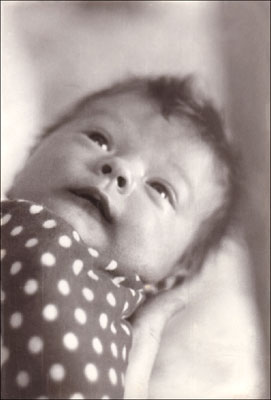
    Финальное изображение

Для восстановления старой фотографии необходимо сделать следующее:

  • Шаг 1. Выбрать фотографию.

    Мы возьмем фотографию младенца. Это действительно очень "запущенный" случай. Посмотрите, сколько изъянов на изображении! Здесь мы видим полный набор дефектов: царапины, пятна самых разнообразных видов и происхождений, "пыль", издержки некачественного сканирования, неровные края.

    Давайте попробуем привести фотографию в приличный вид.
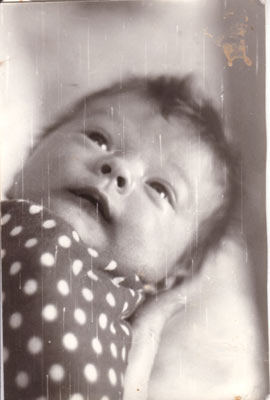
    Фотография младенца

    Для начала откроем изображение в любом графическом редакторе, куда Вы установили плагин Retoucher. Допустим, в Adobe Photoshop.

    На этом первый этап закончен.


  • Шаг 2. Необходимо указать Retoucher'у, какие дефекты мы собираемся удалять.

    Для этого выделим все дефекты на фотографии любым из способов.

    В Adobe Photoshop для выделения многочисленных дефектов самым простым способом является их выделение в режиме Quick Mask (подробно об этом можно почитать здесь).

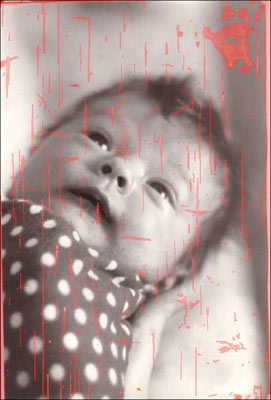
    Для этого необходимо перейти в режим маскирования и закрасить все дефекты карандашом. Вот что у нас получается:

    Используем режим Быстрой Маски для выделения

    После того, как все дефекты закрашены, следует вернуться в обычный режим рисования и инвертировать выделение (инверсия — shift+ctrl+i).

    Все, что мы "закрасили" в режиме маски, оказалось внутри выделенных областей, с которыми и будет работать программа:

    Выделенные области. с которыми будет работать плагин

  • Шаг 3. Открыть Retoucher.

    Поскольку мы по-прежнему находимся в Photoshop'e, воспользуемся вызовом через меню - раздел Filter.

    Retoucher

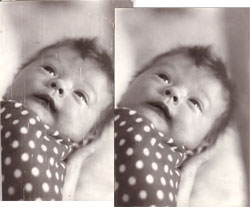
    Программа запущена, выделенные нами области для удобства отмечены красным цветом.


  • Шаг 4. Чтобы запустить Retoucher, необходимо нажать на кнопку Go

    Процесс восстановления начался, и мы можем наблюдать программу в действии.

    Настоящее шоу разворачивается перед нашими глазами: площади, обозначенные красным, постепенно исчезают, унося с собою все дефекты, и появляется новое изображение!

    Окно Retoucher'a


  • Шаг 5. Применить результат.

    Для этого нажимаем на кнопку Ok. Retoucher закрывается, а результат восстановления применяется к нашей фотографии.

    Финальное изображение

Возьмите любую старую фотографию и попробуйте повторить описанные действия.

Как видите, самое "сложное" во всем этом — выделить те места, которые Вы хотите удалить. Если уж быть точным, не сложное, а требующее некоторого внимания.

А теперь попробуйте представить, каково это — провести полностью ручную ретушь фотографии — и сколько времени отнимает такая работа даже у профессионала.

 
Работа с программой Работа с программой
   — Как работать с плагином — Как работать с плагином
Примеры Примеры
   — Изображение из Photoshop'а  — Изображение из Photoshop'а
   — Фотография младенца — Фотография младенца
   — Удаление даты с фотографии — Удаление даты с фотографии
   — Сильно поврежденная фотография — Сильно поврежденная фотография
   — Восстановление снимка (2 плагина) — Восстановление снимка (2 плагина)
   — Старое семейное фото — Старое семейное фото
   — Ретуширование портрета мальчика — Ретуширование портрета мальчика
   — Цыганский табор — Цыганский табор
   — Лучезарная улыбка — Лучезарная улыбка
   — Разорванная фотография — Разорванная фотография
   — Избавление от дефектов — Избавление от дефектов
   — Счастливый малыш — Счастливый малыш
   — Удаление царапин — Удаление царапин
   — Реанимация старой видеопленки — Реанимация старой видеопленки
   — Восстановление семейных архивов — Восстановление семейных архивов
   — Украинская семья — Украинская семья
   — Допечатная обработка изображения  — Допечатная обработка изображения
   — Ретушь фотографии за 7 шагов — Ретушь фотографии за 7 шагов
   — Восстанавливаем дагерротип — Восстанавливаем дагерротип
   — Удаление текста в Paint Shop Pro 9 — Удаление текста в Paint Shop Pro 9
   — Львица в клетке: удаляем прутья — Львица в клетке: удаляем прутья
   — Свадебная фотография — Свадебная фотография
   — Виды Санкт-Петербурга — Виды Санкт-Петербурга
   — Удаление пятен с портрета дедушки — Удаление пятен с портрета дедушки
   — Новая жизнь старой фотографии — Новая жизнь старой фотографии
   — Ретуширование и раскрашивание — Ретуширование и раскрашивание
   — Нестареющие воспоминания — Нестареющие воспоминания
   — Прекрасный новый образ — Прекрасный новый образ


   Политика безопасности | Карта сайта | Поиск по сайту | English  |Français  |Deutsch  |Español  |Português  |Italiano  |日本語  | Pусский  | © 2004-2009, Компания "АКВИС". Все права защищены.