Graphic software for Windows Mac graphic software
Введите свой email для подписки на рассылку новостей от AKVIS:
 
  
  Программы     Скачать     Магазин     Учебник     Поддержка     О Компании
en  fr  de  es  pt  it  jp  ru    
 

Учебник: AKVIS Retoucher

Геолог в лесу: восстановление сильно поврежденной фотографии


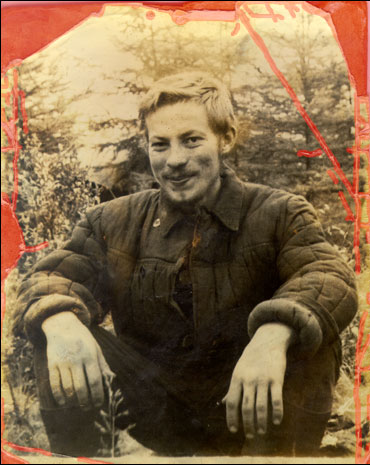
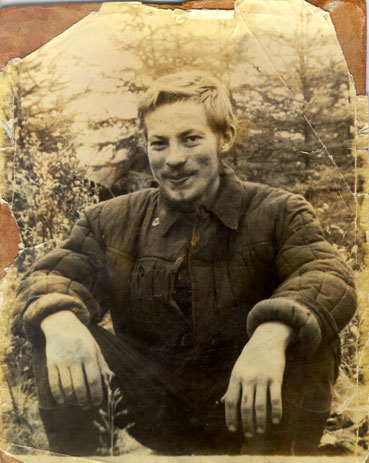
Для данного примера возьмем крайне поврежденную фотографию. Это не просто фото с царапинами и мелкими дефектами, это старая фотография с оборванными краями, при взгляде на которую складывается впечатление, что она уже практически не поддается восстановлению.

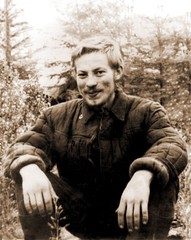
    Исходное изображение Результат
  • Шаг 1. Загрузим фотографию в программе Adobe Photoshop. Перед нами изображение геолога. Плачевное состояние фотографии наводит на мысли, что она сопровождала хозяина во всех его странствиях. Фон на уцелевшей части фотографии представлен весьма смутно, мы можем предполагать, что фотография была сделана в лесу. Попробуем исправить положение с помощью нашего плагина для восстановления изображений.
  • Шаг 2. Для начала следует выделить особо трудные места, с которыми предстоит поработать Retoucher'у. Самый простой способ выделения во многих случаях - выделение в режиме Quick Mask (режиме быстрой маски). Чтобы перейти в этот режим, следует нажать на кнопку Quick Mask mode (Edit in Quick Mask Mode) на панели инструментов (или клавишу Q).

    "Закрашивать" области выделения будем инструментом "карандаш" Pencil Tool
    (Pencil Tool на панели инструментов или клавиша B).

    Выделение поврежденных областей в режиме Быстрой маски
  • Шаг 3. Теперь вернемся в режим редактирования Standard Mode, нажав на кнопку Standart mode (Edit in Standard Mode) на панели инструментов (клавиша Q),

    Выделение поврежденных областей
    и инвертируем выделение, выбрав в меню Select строку Inverse или комбинацию клавиш Ctrl+Shift+I.
  • Шаг 4. Теперь запустим Retoucher: в меню Filter - строка AKVIS -> Retoucher. Чтобы запустить процесс восстановления, нужно нажать на кнопку "Пуск".

    Восстановление фотографии в плагине AKVIS Retoucher

    После завершения работы плагина для применения результата на изображение воспользуемся кнопкой "Применить".

  • Шаг 5. Для снятия выделения в меню Seleсt следует выбрать строку Deselect (комбинация клавиш Ctrl+D).
  • Шаг 6. Если есть необходимость, можно продолжить коррекцию "трудных" мест с помощью плагина AKVIS Retoucher.
  • Шаг 7. Теперь вернемся к инструментарию Photoshop’a. Воспользуемся обычным набором инструментов для редактирования изображений:

      Blur Tool - Blur Tool (размывка), клавиша R;

      Healing Brush Tool - Healing Brush Tool (восстанавливающая кисть), клавиша J;

      Smudge Tool - Smudge (палец), клавиша R.

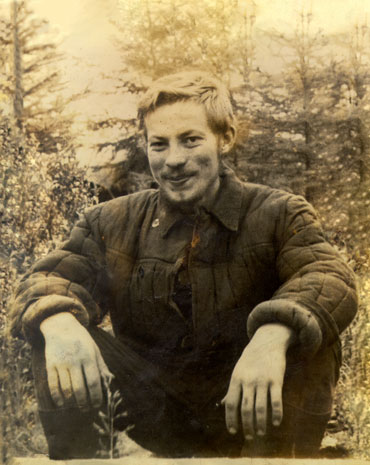
    фотография после коррекции в Photoshop
  • Шаг 8. Как видим, полученное изображение уже сейчас разительно отличается от оригинала. Фон практически восстановлен, царапины удалены.

    Однако не стоит забывать, что перед нами — старая черно-белая фотография, со временем на ней появились пятна, которые явно выпадают из общей цветовой схемы. Чтобы выровнять цвета, переведем цветовую модель в серый оттенок в меню Image нажать Mode -> Grayscale.
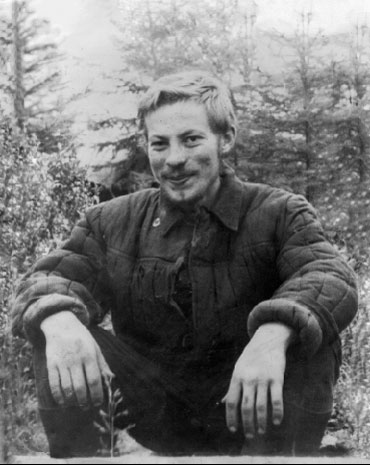
    фотография в режиме Grayscale
  •  

  • Шаг 9. Но и теперь еще фотография далека от идеала. Избавившись от крупных дефектов, займемся мелкими деталями (например, поврежденные места на лице геолога и т.д.). Как и ранее, выделим эти изъяны в режиме "быстрой маски".

    Выделение дефектов в режиме Быстрой маски - Quick Mask
  • Шаг 10. Вновь запустим плагин AKVIS Retoucher и повторим весь процесс автоматического восстановления.
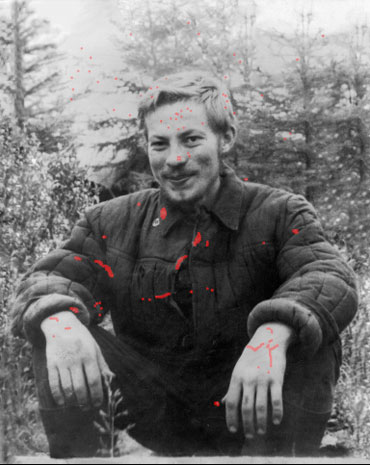
    В результате у нас есть довольно неплохая фотография, однако еще лучше ее можно сделать при помощи инструментов цветокоррекции.

  • Шаг 11. Для того, чтобы работать с цветом, необходимо вновь изменить цветовую модель. Вернемся к RGB: Меню Image -> Mode -> RGB.
  • Шаг 12. Отредактировать цветопередачу полутонов на фото можно с помощью следующих команд.
    В меню Image -> Adjustments -> Levels (Ctrl+L) - уровни.
    В меню Image -> Adjustments -> Curves (Ctrl+M) - кривые.
  • Шаг 13. Далее сделаем легкое сглаживание с помощью фильтра Blur.
    Меню Filter -> Blur -> Gaussian Blur.

    Фотография после коррекции
  •  

  • Шаг 14. Не стоит забывать о том, что большинство действительно старых фотографий печаталось в тонах, которые мы привыкли именовать Sepia.

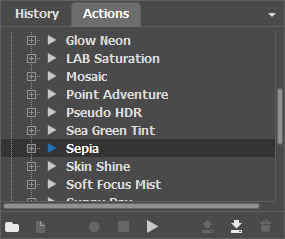
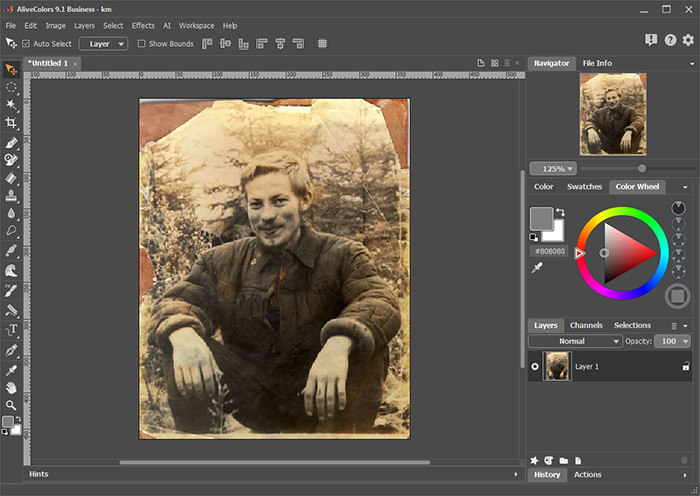
    Для восстановления первоначальной цветовой гаммы выберем палитру Actions. Среди списка готовых actions есть и необходимый нам - Sepia Toning (layer).

    Экшен - Эффект сепии
    Для того, чтобы запустить процесс, нужно нажать кнопку play Пуск (Play selection) в нижней части палитры.

    Посмотрите на результат этих действий:
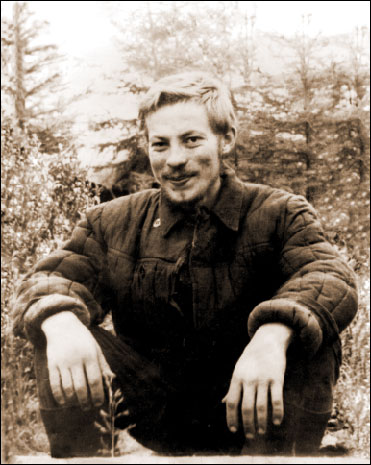
    Фотография в тонах сепия
  • Шаг 15. Далее сделаем слияние слоев путем команд в меню Layer -> Merge Visible или комбинацией клавиш Shift+Ctrl+E.
  • Шаг 16. А теперь (по желанию) можно сделать crop (кадрирование изображения). На панели инструментов выберем Crop Crop Tool (клавиша C). Выделив рамкой то, что нужно оставить, нажмем на Enter, - и удалим участки изображения, не попавшие в кадр.
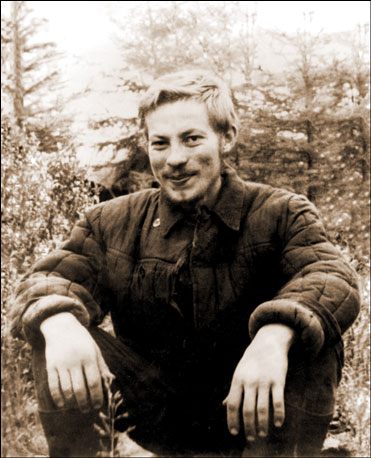
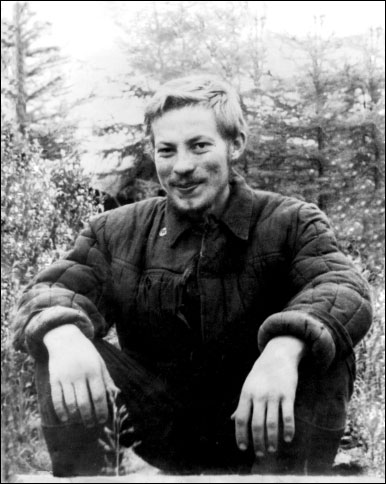
    Восстановленная фотография
 
Работа с программой Работа с программой
   — Как работать с плагином — Как работать с плагином
Примеры Примеры
   — Изображение из Photoshop'а  — Изображение из Photoshop'а
   — Фотография младенца — Фотография младенца
   — Удаление даты с фотографии — Удаление даты с фотографии
   — Сильно поврежденная фотография — Сильно поврежденная фотография
   — Восстановление снимка (2 плагина) — Восстановление снимка (2 плагина)
   — Старое семейное фото — Старое семейное фото
   — Ретуширование портрета мальчика — Ретуширование портрета мальчика
   — Цыганский табор — Цыганский табор
   — Лучезарная улыбка — Лучезарная улыбка
   — Разорванная фотография — Разорванная фотография
   — Избавление от дефектов — Избавление от дефектов
   — Счастливый малыш — Счастливый малыш
   — Удаление царапин — Удаление царапин
   — Реанимация старой видеопленки — Реанимация старой видеопленки
   — Восстановление семейных архивов — Восстановление семейных архивов
   — Украинская семья — Украинская семья
   — Допечатная обработка изображения  — Допечатная обработка изображения
   — Ретушь фотографии за 7 шагов — Ретушь фотографии за 7 шагов
   — Восстанавливаем дагерротип — Восстанавливаем дагерротип
   — Удаление текста в Paint Shop Pro 9 — Удаление текста в Paint Shop Pro 9
   — Львица в клетке: удаляем прутья — Львица в клетке: удаляем прутья
   — Свадебная фотография — Свадебная фотография
   — Виды Санкт-Петербурга — Виды Санкт-Петербурга
   — Удаление пятен с портрета дедушки — Удаление пятен с портрета дедушки
   — Новая жизнь старой фотографии — Новая жизнь старой фотографии
   — Ретуширование и раскрашивание — Ретуширование и раскрашивание
   — Нестареющие воспоминания — Нестареющие воспоминания
   — Прекрасный новый образ — Прекрасный новый образ


   Политика безопасности | Карта сайта | Поиск по сайту | English  |Français  |Deutsch  |Español  |Português  |Italiano  |日本語  | Pусский  | © 2004-2009, Компания "АКВИС". Все права защищены.