Сращивание частей изображения
Автор примера Жак Ф. Матияс, Франция.
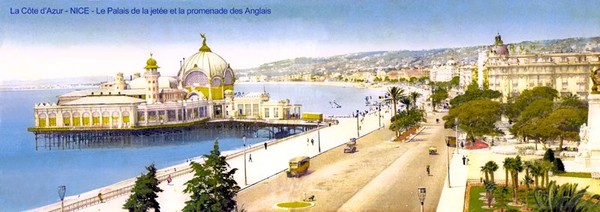
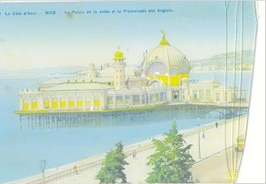
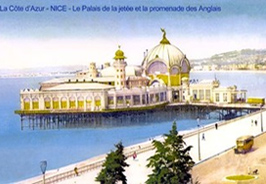
Данный пример был прислан одним из наших пользователей. Когда-то у автора имелась прекрасная иллюстрация с видом Лазурного побережья (Côte d'Azur), но стекло случайно раскололось надвое, повредив картинку. К счастью, с помощью Ретушер ИИ удалось восстановить повреждённое изображение.
- Шаг 1. Отсканировать обе части изображения и открыть в графическом редакторе.
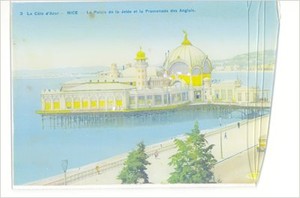
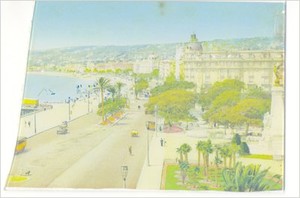
Части исходного изображения - Шаг 2. Для начала требуется перенести картинки на один холст и максимально совместить их:
- C помощью команды Изображение → Размер холста вдвое увеличить ширину холста. Подробнее о том, как это делается, можно прочитать здесь.
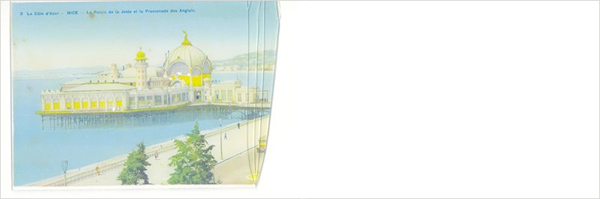
Изменение размера холста- Переключиться на другую картинку и выделить изображение с помощью любого инструмента выделения (например, используя Многоугольное выделение
 ).
).
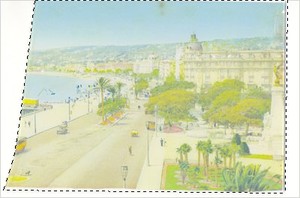
Выделение нужного фрагмента- Скопировать в буфер (Редактирование → Копировать) и вставить на большой холст (Редактирование → Вставить).
Инструментом Перемещение
 перетащить выделение и соединить с левой частью рисунка.
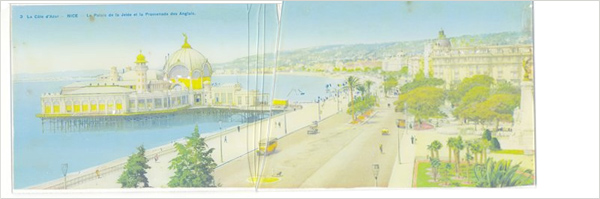
Соединение фрагментов- Слить слои (пункт меню Слои → Слить все) и отрезать лишние части изображения инструментом Кадрирование
 .
.
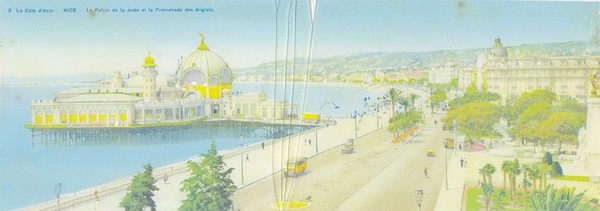
Кадрирование изображения - Шаг 3. Вызвать плагин Эффекты → АКВИС → Ретушер ИИ. Инструментом Кисть выделения
 закрасить место разрыва.
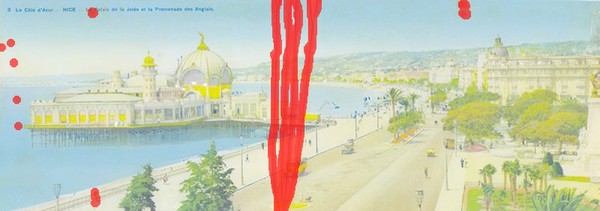
Выделение дефектов в плагине Ретушер ИИПодобрать настройки и кнопкой
 запустить процесс ретуширования. Если от места разрыва останется чуть заметный след, можно воспользоваться инструментами Штамп
  , Кисть-хамелеон
  и провести коррекцию.
Применить результат восстановления (кнопка
 ) и вернуться в графический редактор.
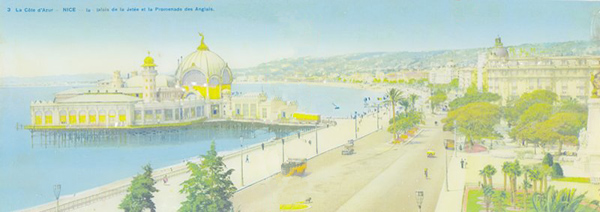
Результат обработки - Шаг 4. На последнем этапе автор использовал цветокоррекцию, чтобы сделать изображение более насыщенным и ярким:
Ретушер ИИ v. 13.0 - Попробовать бесплатно
