Панель инструментов
Панель инструментов содержит группы инструментов, которые используются для выделения и ретуши изображения, а также вспомогательные инструменты. Параметры инструментов регулируются в окне, всплывающем по щелчку правой кнопки мыши.
Для быстрого изменения Размера инструментов можно использовать клавиши [ и ].
Чтобы провести прямую линию, необходимо левым щелчком мыши указать начальную точку, затем, удерживая Shift, переместить курсор мыши, щёлкнуть в конечной точке и отпустить клавишу Shift. Если не отпускать Shift, линией последовательно соединяются все новые точки.
Все инструменты разделены на 4 блока, в Экспресс-режиме видна только часть инструментов.
- Кисть выделения
 − позволяет обвести область ретуширования и выделить детали. В диалоге Настройки можно менять прозрачность линий, которыми создаётся выделение. Для быстрого вызова инструмента используется клавиша B.
Если чекбокс Сохранять область исключения активен, кисть не может рисовать в исключённых участках.
- Область исключения
 (только для режима Ретуширование!) − инструмент проведения защитных линий. Исключает отмеченный участок из области расчёта. Исключать следует те области, которые соприкасаются с выделенным фрагментом и должны быть сохранены от расползания.
Когда чекбокс Сохранять выделение активен, инструмент не может рисовать в выделенных областях.
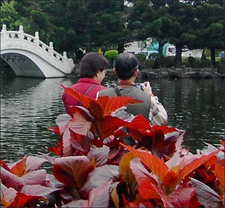
Исходное изображение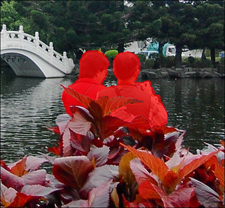
Выделение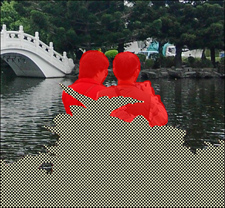
Отмечена область исключения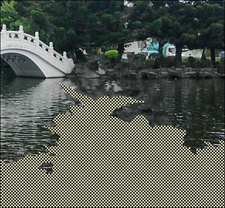
Область сохранена от расползания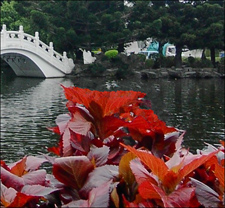
Результат без защитных линий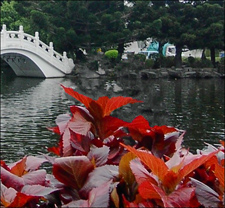
Результат
с применением защитных линий - Ластик
 − стирает нарисованные линии. Для быстрого вызова инструмента используется клавиша E. Режим стирания выбирается опционально:
- Стирать всё;
- Стирать выделение;
- Стирать область исключения. - Заливка
 − заполняет обведённый участок выделением (полезно при выделении больших областей).
- Волшебная палочка
 − выделяет все пикселы похожего цвета. Чем больше величина параметра Допуск, тем больше цветов попадает в выделенную область.
Если чекбокс Непрерывная область активен, выделяются только смежные пикселы, в противном случае − пикселы одного цвета на всей картинке. Инструмент полезен для выделения надписей и одноцветных объектов.
- Восстановление вдоль линии
 позволяет восстанавливать фон вдоль заданного направления: например, выравнивать места соединения областей или сохранять ровные края объектов. Линии следует проводить так, чтобы они были как можно длиннее, продолжались в красной зоне или пересекали её.
Параметры инструмента:
Плавный переход. Если чекбокс активен, участок между началом и концом линии будет восстановлен равномерно, с непрерывным переходом от одной части изображения к другой. Выключение чекбокса приводит к тому, что линия продолжается внутрь без выравнивания с другими областями.
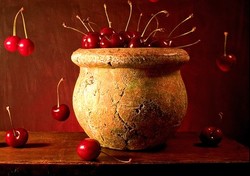
Исходное изображение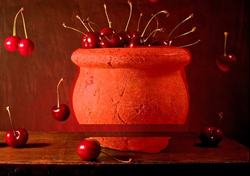
Восстановление вдоль линии
(Плавный переход)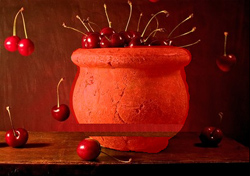
Восстановление слева направо
(чекбокс 'Плавный переход' неактивен)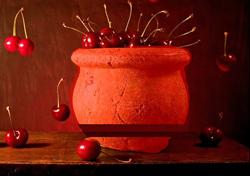
Восстановление справа налево
(чекбокс 'Плавный переход' неактивен)Область эффекта − ширина зоны восстановления. Чем больше параметр, тем шире восстанавливаемая область.
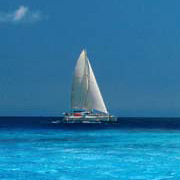
Исходное изображение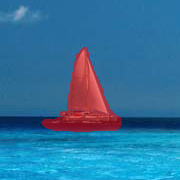
Выделение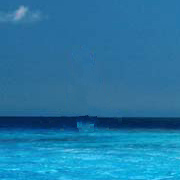
Результат без применения
восстанавливающих линий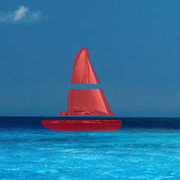
Область эффекта = 2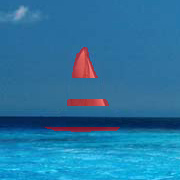
Область эффекта = 8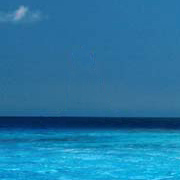
Результат с применением
восстанавливающих линийДальность поиска − расстояние вдоль линии, на котором ищутся фрагменты для восстановления. Большое значение параметра замедляет время работы и может привести к захвату ненужных областей.
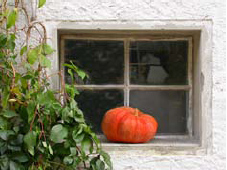
Исходное изображение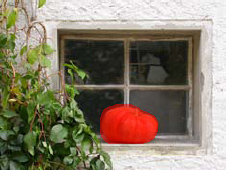
Выделение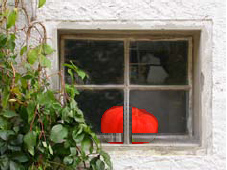
Дальность поиска = 1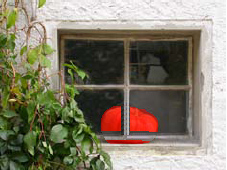
Дальность поиска = 5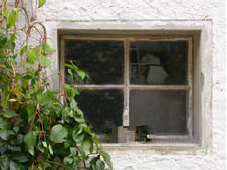
Результат без применения
восстанавливающих линий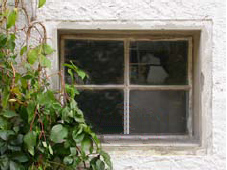
Результат с применением
восстанавливающих линий - Заплатка
 . Инструмент восстанавливает изображение путем копирования схожих фрагментов. Для наложения заплатки следует подвести курсор к подходящему участку, зажать левую кнопку мыши, перетащить клон в красную область и отпустить кнопку.
Параметры инструмента:
Размер − величина фрагмента, который берётся для восстановления.
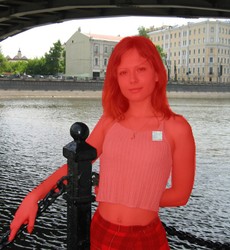
Размер = 15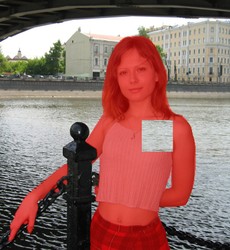
Размер = 50Отразить по горизонтали. Фрагмент будет перевёрнут слева направо.
Отразить по вертикали. Фрагмент будет перевёрнут сверху вниз.
- Обработка по частям
 . Позволяет провести выборочную обработку областей. Расчёт запускается щелчком мыши по нужному фрагменту. Для быстрого вызова инструмента используется клавиша L.
Инструменты доработки (доступны для лицензии Домашняя расширенная и Для бизнеса):
- Корректор
 предназначен для доработки изображения и устранения небольших дефектов. Чтобы использовать корректор, следует подвести курсор к повреждённому участку и щёлкнуть по изображению. Для быстрого вызова инструмента используется клавиша O.
Параметры инструмента:
Размер. Диаметр инструмента (в пикселах).
Чекбокс Круглая кисть. Включение чекбокса изменяет квадратную форму кисти на круглую.
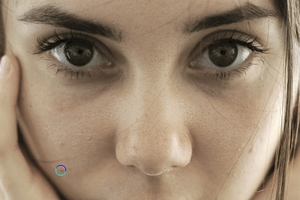
Фрагмент исходного избражения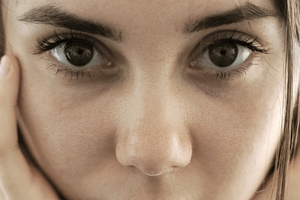
Результат обработки - Кисть возврата
 позволяет восстановить изменённые участки изображения до прежнего вида.
Параметры инструмента:
Размер. Диаметр инструмента (в пикселах).
Жёсткость краёв. Степень размытости внешнего края. Чем больше значение параметра, тем сильнее загрубляется край инструмента.
Сила. Степень восстановления исходного состояния. При небольших значениях параметра происходит частичное восстановление изображения и его смешивание с текущим состоянием; при 100 исходное изображение восстанавливается полностью.
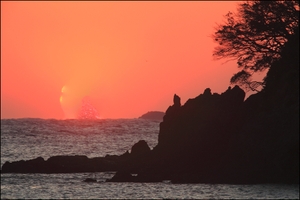
До применения инструмента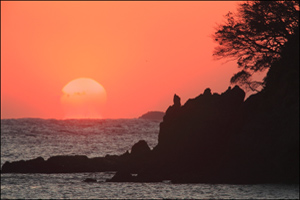
Использована Кисть возврата - Штамп
 предназначен для копирования участков изображения из одной области в другую с сохранением исходной цветовой палитры, теней, текстуры, освещённости и других характеристик клонируемого участка. Для быстрого вызова инструмента используется клавиша S.
Образец для клонирования выбирается с зажатой клавишей Alt (Option на Mac).
Для удаления ненужных частей клона следует нажать на клавишу Ctrl (⌘ на Mac) и, не отпуская, провести по ним кистью.
Параметры инструмента:
Размер. Диаметр инструмента (в пикселах).
Жёсткость краёв. Степень размытости внешнего края элемента. Чем больше значение параметра, тем меньше границы клона взаимодействуют с фоном. При жёсткости 100% будет наблюдаться резкая граница между клонированным участком и изображением; с уменьшением жёсткости переход от необработанной области изображения к обработанной будет более плавным.
Непрозрачность. Проницаемость клонированного фрагмента по отношению к цветам фона. Чем меньше значение параметра, тем бледнее и прозрачнее будет клон.
Коэффициент сжатия. Cжатие базового элемента. При 1 кисть сплющивается в линию, при 100 − это круг, промежуточные значения параметра соответствуют эллипсам. Чем меньше коэффициент сжатия, тем сильнее вытянут эллипс вдоль направления, заданного параметром Угол поворота.
Угол поворота. Угол наклона базового элемента.
Чекбокс Круглая кисть. Включение чекбокса изменяет квадратную форму кисти на круглую.
Чекбокс Привязка. Способ клонирования изображения. При активации чекбокса создается единый неразрывный клон области: в этом случае любая новая линия копирует соответствующую часть фрагмента. При выключенном чекбоксе каждый раз, когда кнопка мыши отпущена, курсор-указатель будет возвращаться к исходной точке-источнику, и новые мазки кистью повторно клонируют ту же часть изображения.
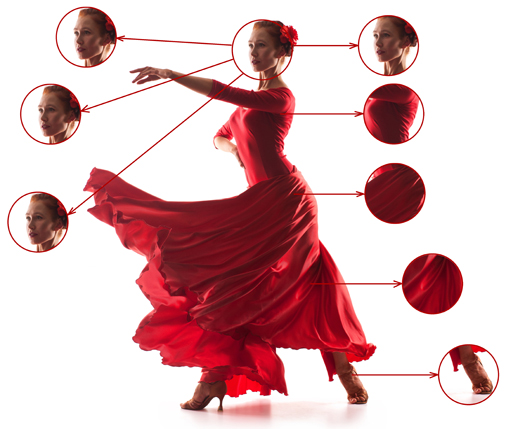
Слева: Параметр Привязка отключен
Справа: параметр Привязка включенОтразить по горизонтали. Созданный клон будет перевёрнут слева направо.
Отразить по вертикали. Созданный клон будет перевёрнут сверху вниз.
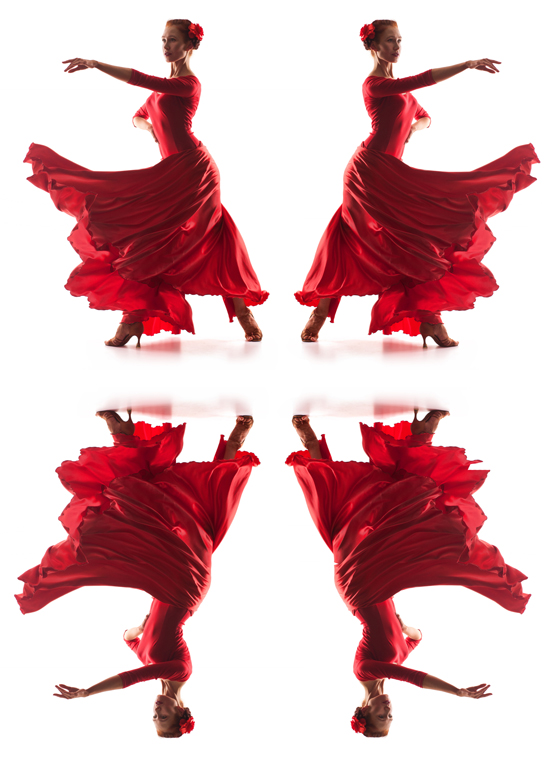
Отражение изображенияМасштабирование. Размер клона относительно исходного фрагмента.
- Кисть-хамелеон
 предназначена для копирования участков изображения из одной области в другую с учётом цветовой палитры, теней, текстуры, освещённости и других характеристик фона, на который помещается клон. В отличие от инструмента Штамп, при таком способе клонирования сохраняется фактура изображения. Для быстрого вызова инструмента используется клавиша H.
Параметры инструмента:
Размер. Диаметр инструмента (в пикселах).
Коэффициент сжатия. Cжатие базового элемента. При 1 кисть сплющивается в линию, при 100 − это круг, промежуточные значения параметра соответствуют эллипсам. Чем меньше коэффициент сжатия, тем сильнее вытянут эллипс вдоль направления, заданного параметром Угол поворота.
Угол поворота. Угол наклона базового элемента.
Чекбокс Круглая кисть. Включение чекбокса изменяет квадратную форму кисти на круглую.
Чекбокс Привязка. Способ клонирования изображения. При активации чекбокса создается единый неразрывный клон области: в этом случае любая новая линия копирует соответствующую часть фрагмента. При выключенном чекбоксе каждый раз, когда кнопка мыши отпущена, курсор-указатель будет возвращаться к исходной точке-источнику, и новые мазки кистью повторно клонируют ту же часть изображения.
Отразить по горизонтали. Созданный клон будет перевёрнут слева направо.
Отразить по вертикали. Созданный клон будет перевёрнут сверху вниз.
Масштабирование. Размер клона относительно исходного фрагмента.
- Инструмент Кадрирование
 (только в отдельной программе). С помощью данного инструмента можно отсечь часть изображения, оставив нужный фрагмент. Настройки инструмента будут показаны на Панели настроек.
Чтобы отсечь области, не попавшие в кадр, следует нажать Принять или клавишу Enter. Если нужно отменить операцию − кнопку Отмена или Esc. Чтобы вернуть область кадрирования к исходному состоянию, следует выбрать кнопку Сброс.
Внимание! Рекомендуется выполнять кадрирование на раннем этапе обработки. После применения кропа выделение исчезнет, а Кисть возврата
"забудет" предыдущее состояние документа.
При неудачном кадрировании можно откатить изменения с помощью кнопок
 и
и  .
.
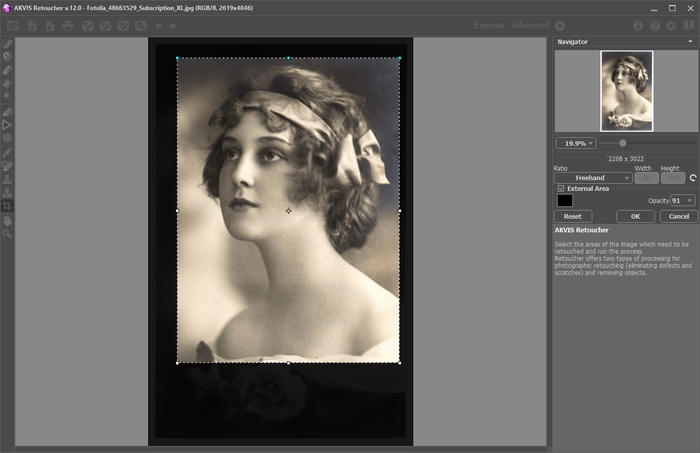
Кадрирование изображенияПараметры кадрирования:
Размеры рамки могут быть заданы через Отношение сторон.
При включении чекбокса Закадровая область не попавшие в кадр участки изображения будут залиты вспомогательным цветом. Плотность заливки зависит от параметра Непрозрачность.
- Рука
 позволяет прокручивать фотографию, когда она не помещается в Окне изображения при выбранном масштабе. Для прокрутки необходимо нажать на кнопку, подвести курсор к изображению и, удерживая левую кнопку мыши нажатой, переместить в нужную сторону.
Двойным щелчком по кнопке изображение масштабируется под размер окна программы.
- Лупа
 предназначена для изменения масштаба изображения. Для увеличения масштаба необходимо щёлкнуть левой кнопкой мыши по изображению в окне программы. Для уменьшения масштаба изображения щелчок производится с нажатой клавишей Alt. Для быстрого вызова инструмента используется клавиша Z.
Двойным щелчком по кнопке можно развернуть изображение в натуральную величину (100%).
Ретушер ИИ v. 13.0 - Попробовать бесплатно
