Foto gravemente danneggiata
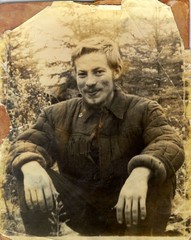
Nel seguente tutorial verrà ritoccata una foto gravemente deteriorata. L’immagine non è solo coperta di numerosi graffi e macchie, ma i suoi bordi sono frastagliati e lacerati. A prima vista questa foto è talmente sciupata che sembra quasi impossibile restaurarla.
- Passaggio 1. Aprire la foto in AliveColors. Vedere la foto del geologo nel dettaglio. Il suo stato pietoso suggerisce che ha accompagnato l’interessato in tutti i suoi viaggi. Lo sfondo è appena visibile ma possiamo supporre che sia stata scattata in una foresta.
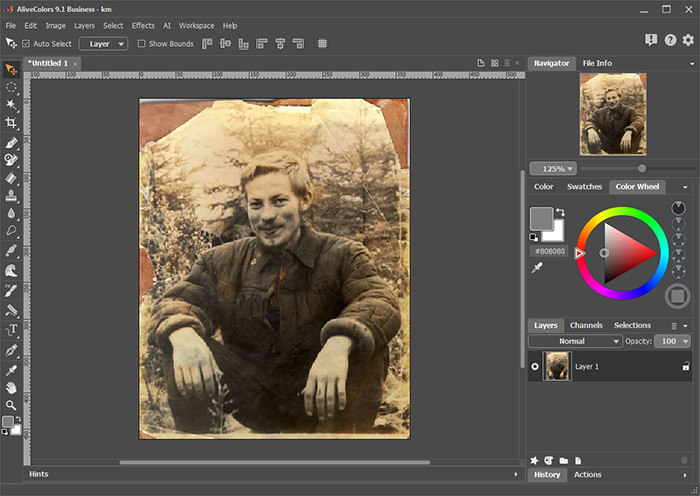
Cercheremo di migliorarla utilizzando il plugin AKVIS Retoucher AI.
- Passaggio 2. Lanciare il plugin AKVIS Retoucher AI: Effetti → AKVIS → Retoucher AI.
Con lo strumento Pennello selezione
 evidenziare le aree danneggiate dell'immagine.
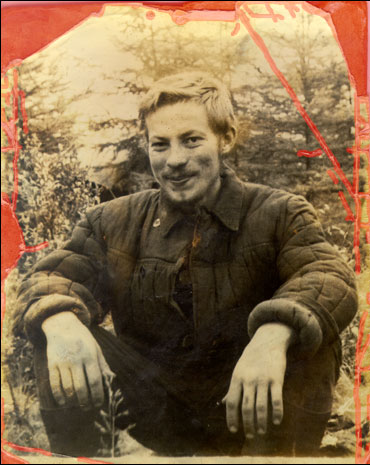
- Passaggio 3. Per avviare il processo di ripristino premere su
 . Il plugin AKVIS Retoucher AI reintegrerà le parti mancanti dello sfondo utilizzando le informazioni dei pixel circostanti.
Se necessario continuare a ritoccare la foto con gli strumenti di Retoucher AI selezionando le irregolarità ed avviando nuovamente il plugin cliccando su
.
Quando il lavoro sarà concluso cliccare su
 per applicare il risultato all'immagine.
- Passaggio 4. Per ritoccare la foto è inoltre possibile utilizzare i classici strumenti di AliveColors:
 - strumento Sfocatura (K),
  - strumento Pennello camaleonte (S),
  - Sbavatura (K).
Notate che gli strumenti correttivi sono disponobili anche in Retoucher AI Deluxe: Timbro clona
 (S) e Pennello camaleonte (H).
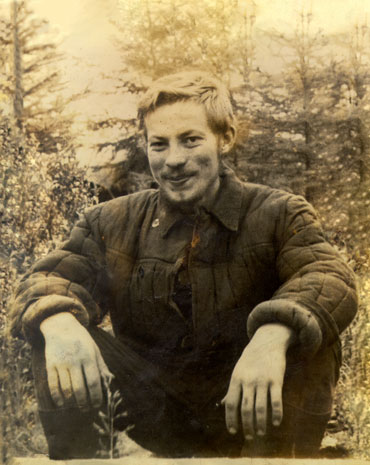
- Passaggio 5. Dopo l'applicazione di AKVIS Retoucher AI l’immagine risulta molto migliorata. Lo sfondo è stato ripristinato ed i graffi rimossi, tuttavia dobbiamo tener presente che si tratta di una foto in bianco e nero e le macchie rimaste sono le tracce del tempo. Per portarla al suo aspetto originario è necessario convertirla in scala di grigi selezionando il comando Immagine → Modalità → Scala di grigi.
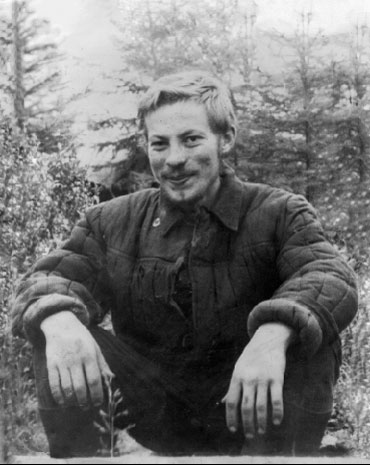
- Passaggio 6. Dopo la conversione in scala di grigi, osservando l’immagine più da vicino, si riscontrano alcune imperfezioni sul viso dell'uomo. Utilizzare ancora una volta Retoucher AI. È possibile selezionare i piccoli difetti direttamente nel plugin AKVIS Retoucher AI con lo strumento Pennello selezione .
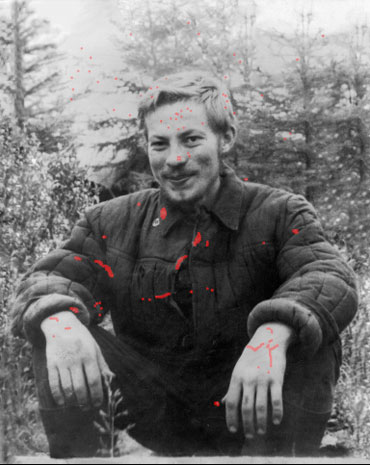
Applicare il risultato premendo
.
Abbiamo fatto un ottimo lavoro ma non siamo ancora al traguardo; è possibile migliorare ulteriormente la foto usando gli strumenti per la correzione del colore di AliveColors.
- Passaggio 7. Convertire l'immagine in modalità RGB per poter utilizzare gli strumenti di correzione del colore: Immagine → Modalità → RGB.
Con i seguenti comandi correggere i colori: Immagine → Regolazione → Istogramma ed Immagine → Regolazione → Curve.
Quindi levigare la superficie della foto utilizzando il filtro Sfocatura: Effetti → Sfocatura → Sfocatura gaussiana.
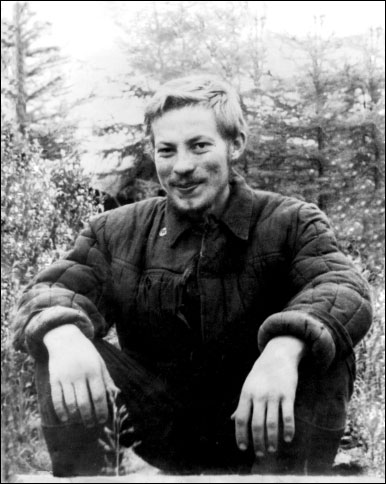
- Passaggio 8. Non bisogna dimenticare che la maggior parte delle foto veramente vecchie erano stampate in tonalità Seppia, quindi, se deve risultare com’era originariamente, si dovrà ripristinare la tinta usata all’epoca.
Per ripristinare la gamma dei colori autentici usare la paletta Azioni e selezionare Sepia.
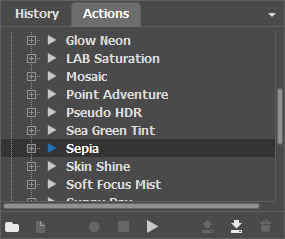
Premere su Esegui
 , nella parte inferiore della paletta, per avviare il processo.
Ecco il risultato dell’azione:
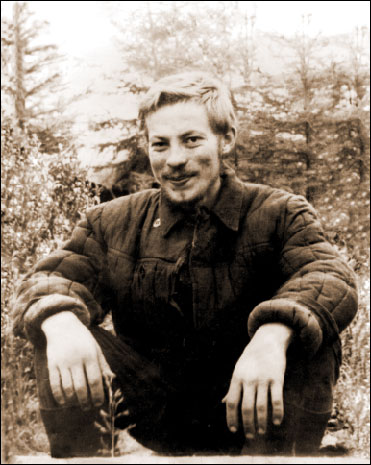
- Passaggio 9. Se necessario ritagliare l'immagine con lo strumento Taglierina
 (C); tracciare la cornice che definisce l'area da conservare e premere Invio, le aree esterne verranno tagliate.
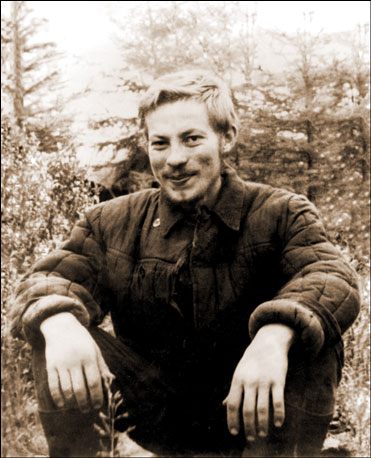
Ecco completato il lavoro di ristrutturazione:
Retoucher AI v. 13.0 - 10-giorni di prova gratuita
