Rimozione di grandi figure da una foto
AKVIS Retoucher offre due tipi di elaborazione fotografica: il ritocco (eliminazione di difetti ed imperfezioni) e la rimozione di vari contenuti più o meno grandi (persone, animali, oggetti, ecc). La sequenza delle operazioni per questi casi è diversa: per ritoccare una foto si consiglia di usare principalmente l'elaborazione automatica, mentre, per rimuovere qualsiasi sagoma di grandi dimensioni, è necessario fare una parte di lavoro (preparazione) manuale utilizzando gli strumenti Ritocco lineare  e Rattoppo
  . Basterà un po’ di pratica e si riuscirà ad utilizzarli al meglio.
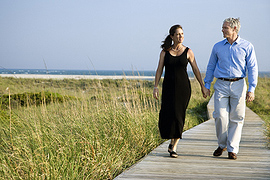
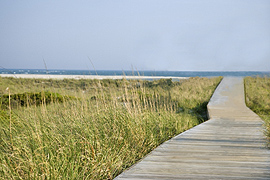
Di seguito sono riportati i suggerimenti generali per la rimozione di una figura di grandi dimensioni. In qualsiasi momento è possibile annullare le modifiche con i pulsanti  /
/ , apportare i cambiamenti e quindi rielaborare l’immagine.
- Passaggio 1. Aprire un'immagine in AKVIS Retoucher e scegliere la modalità Avanzata.
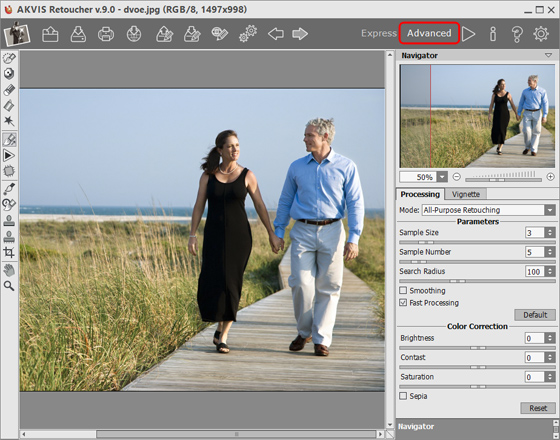
Area di lavoro di AKVIS Retoucher - Passaggio 2. Selezionare le figure da rimuovere (compresa l’ombra o il riflesso).
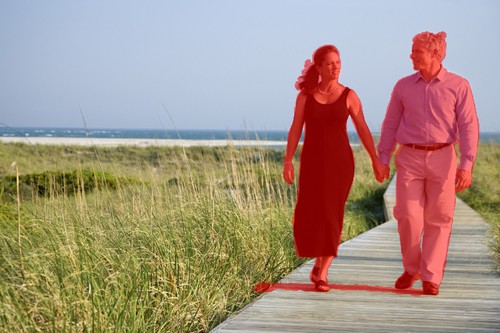
Selezione delle figure - Passaggio 3. Usare lo strumento Ritocco lineare per restaurare le linee principali dello sfondo sull'immagine. Lo strumento permette di ripristinare lo sfondo lungo la direzione desiderata, ad esempio serve per allineare le parti di congiunzione delle aree restaurate o preservare i bordi di un oggetto. Esso è utile anche per dividere una figura di grandi dimensioni in parti più piccole, facilitandone la rimozione.
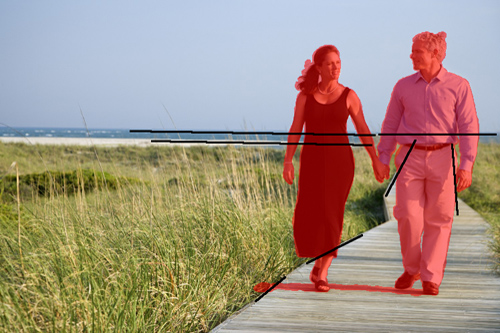
Direzione delle lineeDisegnare linee lunghe il più possibile attraverso l’area rossa e oltre. Una volta tracciata la linea i frammenti sottostanti verranno immediatamente restaurati.
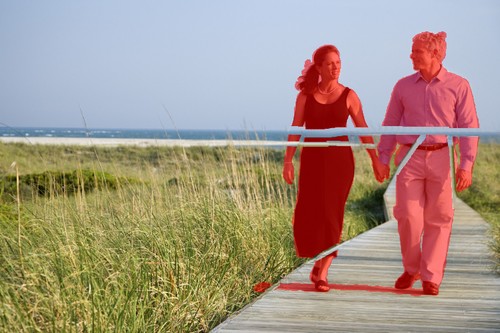
Dopo l'uso del Ritocco lineare - Passaggio 4. Utilizzare il Rattoppo per riempire l'area rossa con frammenti quadrati adeguati al ripristino dello sfondo e prelevati dall'immagine.
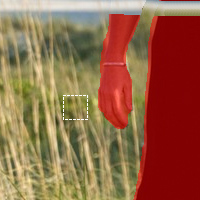
Selezione di un frammento
per il rattoppo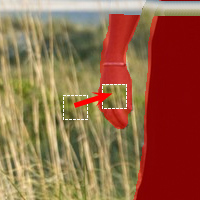
Posizionamento del frammento
sull'area rossa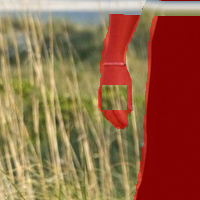
RisultatoApplicare più rattoppi nei settori eterogenei, come una superficie ricoperta da erba, per ottenere un risultato migliore; minore è il numero di rattoppi da collocare in una zona omogenea come il cielo.

Uso dei rattoppiUsare nuovamente il Ritocco lineare
e disegnare le linee sulla passerella per restaurare la sua texture che si presenta a liste.
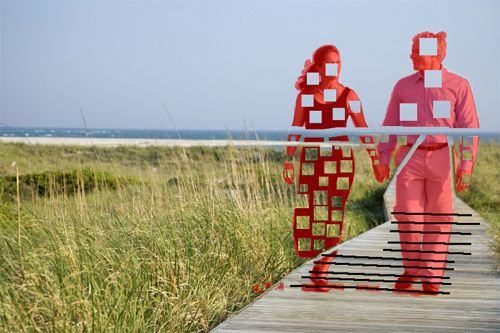
Uso del Ritocco lineare sulla passerellaEcco il risultato:
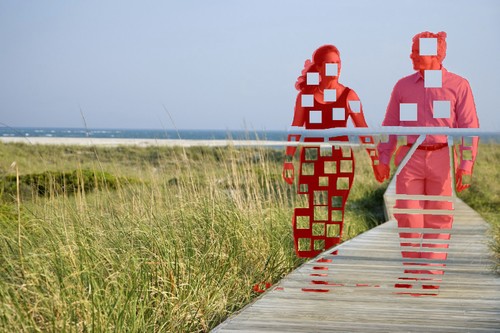
Risultato - Passaggio 5. Utilizzando il Ritocco lineare , disegnare piccole linee attraverso i frammenti per unire i rattoppi e dividere la selezione in parti omogenee.
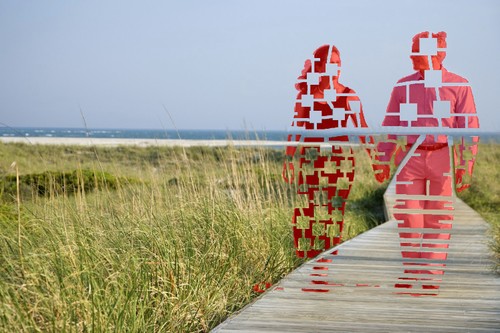
Separazione dei frammenti - Passaggio 6. Utilizzare lo strumento Esecuzione locale
 per restaurare ogni singolo frammento, a cominciare da quelli ai bordi della sagoma da rimuovere. L’elaborazione graduale viene avviata cliccando sul frammento desiderato, dopo aver selezionato lo strumento. Per ogni area possono essere regolati i parametri nel Pannello impostazioni.
Perché usare un'elaborazione graduale?
Quando viene applicata l'elaborazione completa cliccando su (nel menu superiore), tutte le aree selezionate vengono elaborate contemporaneamente. Si tratta di un processo lungo, in cui i campioni vengono prelevati da aree adiacenti alla selezione e possono non essere adatti al ripristino corretto di tutta la selezione. Pertanto i settori così trattati possono apparire grezzi e non ben ripuliti.
Invece, quando si utilizza l’Esecuzione locale, i campioni vengono prelevati non solo dallo sfondo originale, ma anche dalle aree appena ripristinate adiacenti al frammento, consentendo una ricostruzione graduale e meticolosa, area per area. Tuttavia il risultato complessivo dipende dall'ordine in cui vengono elaborati i frammenti della selezione.
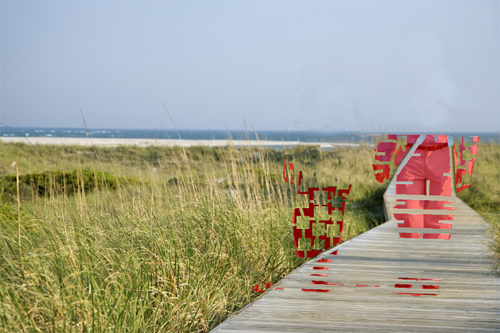
Elaborazione graduale area per areaQualora l’elaborazione non fosse del tutto riuscita, premere su
per annullarlo, regolare le impostazioni o aggiungere più rattoppi. Se è difficile trovare sullo sfondo frammenti adatti, si possono selezionare dalle aree già restaurate.
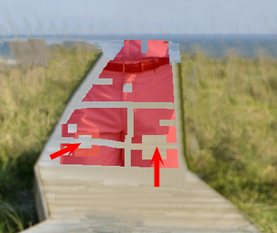
Inserimento dei rattoppiQuesto è il risultato dopo l’elaborazione di tutte le aree.
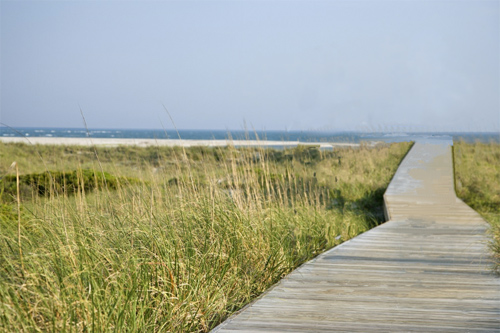
Dopo l’utilizzo dell’Esecuzione locale - Passaggio 7. Ritoccare ulteriormente l'immagine per rimuovere i segni delle congiunzioni ed altre irregolarità dalle aree restaurate, utilizzando gli strumenti correttivi Timbro clona
 e Pennello camaleonte
  (disponibili solo nelle versioni Home Deluxe e Business). Se la vostra versione non dispone di questi strumenti, è possibile selezionare gli eventuali difetti rimasti ed elaborarli nuovamente come descritto nei precedenti passaggi.
Ora le figure sono state completamente rimosse dall’immagine.
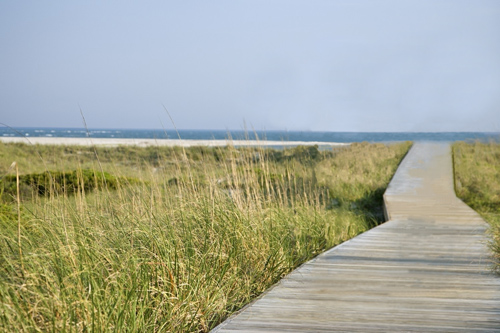
Risultato del restauro - Passaggio 8. Salvare l'immagine finale.
Retoucher v. 12.2 - 10-giorni di prova gratuita
