Removendo Objetos Grandes
AKVIS Retoucher oferece dois tipos de processamento para fotografias: retoque (eliminando defeitos e riscos) e remoção de objetos. A seqüência de ações envolvidas em ambos os casos é diferente: retoque é principalmente feito através de processamento automático, enquanto que parte da remoção de grandes objetos é feita manualmente, e requer o entendimento do uso do Retoque linear  e Remendo
  .
.
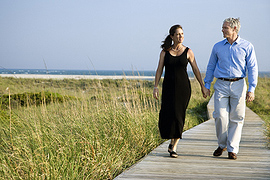
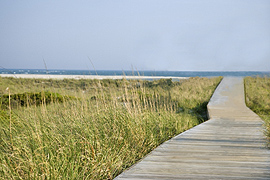
A seguir são sugestões gerais para a remoção de grandes objetos. Em qualquer estágio você pode desfazer as mudanças com os botões  /
/ , fazer ajustes e processar a imagem novamente.
- Passo 1. Abra uma imagem com o AKVIS Retoucher, e mude para o modo Avançado.
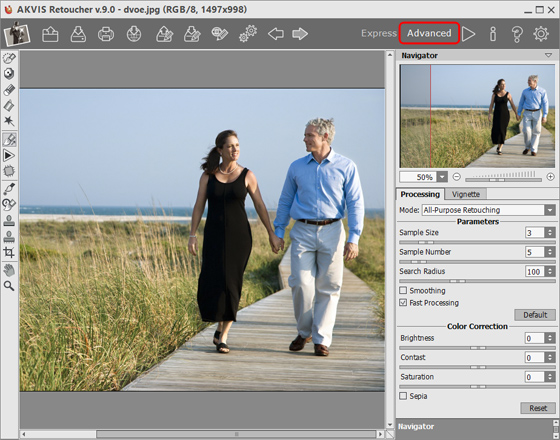
Área de trabalho do AKVIS Retoucher - Passo 2. Selecione o objeto o qual você deseja remover (juntamente com sombras ou reflexos).
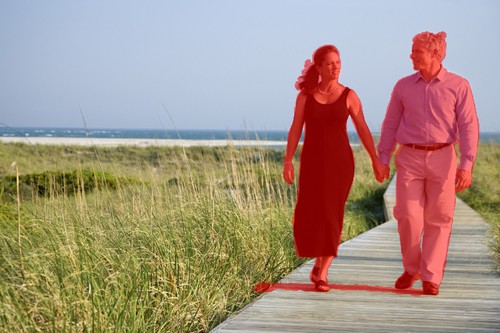
Selecionando o objeto - Passo 3. Use a ferramenta Retoque linear para restabelecer as linhas principais do fundo através da imagem. A ferramenta Retoque linear permite que você restaure o fundo em uma direção especifica: por exemplo, para alinhar a junção de áreas ou preservar as bordas lisas de um objeto. Também é útil para dividir um objeto grande em pedaços menores, tornando-o mais fácil de remover.
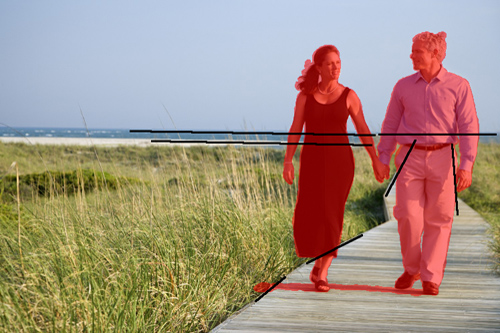
Sentido das linhasDesenhe linhas tão longas quanto possíveis, através da zona vermelha e além dela. Uma vez que as linhas estejam desenhadas, os fragmentos ao longo dela são imediatamente restaurados:
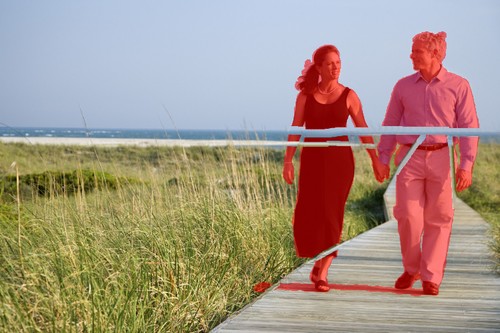
Depois de usar o Retoque linear - Passo 4. Use Remendo para preencher a área vermelha com patches (amostras da imagem) as quais são as mais adequadas para a restauração do plano de fundo.
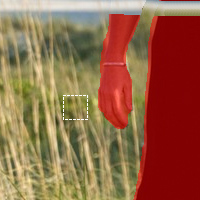
Selecione um fragmento para a restauração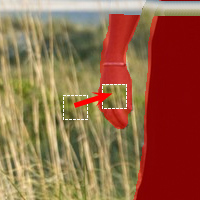
Coloque o fragmento na zona vermelha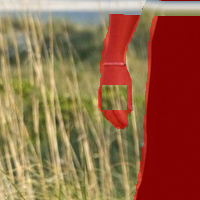
ResultadoColocar mais patches em áreas heterogêneas produz um melhor resultado, como a de uma área coberta de grama. Menos amostra precisarão ser colocadas em uma área homogênea, como o céu.

Preenchendo com patchesÉ melhor usar a ferramenta Retoque linear
sobre o passeio, desde que tenha um padrão pronunciado de faixas.
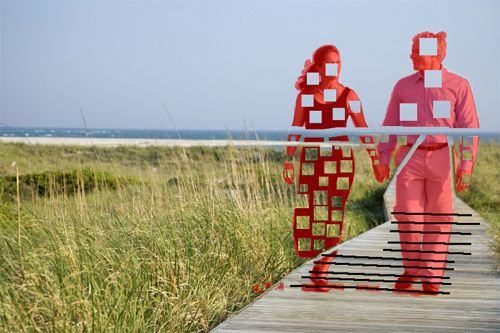
Usando Retoque linear no passeioA área ao redor da patch agora é assim:
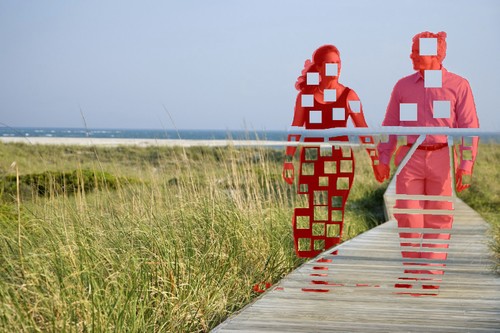
Depois que o Retoque linear foi aplicado - Passo 5. Use o Retoque linear para interligar todas as patches e dividir a seleção em fragmentos homogêneos. Você pode desenhar pequenas linhas através dos fragmentos.
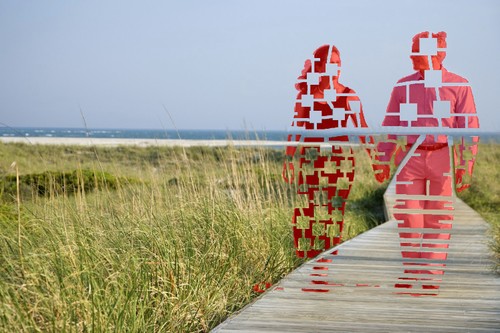
Dividindo fragmentos - Passo 6. Use Processamento local
 para restaurar fragmentos individuais, começando com os das bordas do objeto a ser removido. O processamento é iniciado clicando-se em um fragmento. Os parâmetros para cada seleção podem ser ajustados no Painel de ajustes.
Por que o processo com seleção de fragmentos? Quando o processamento completo (com o botão
 ) é aplicado, todos os fragmentos são processados de uma só vez. É um processo longo em que todas as amostras são retiradas de áreas adjacentes à seleção, então eles podem não ser mais adequado para uma restauração correta de uma seleção inteira. Portanto, as áreas transformadas desta forma tendem a parecer mais grosseira.
Quando você usa a ferramenta Processamento local, as amostras que são tomadas, não serão só do fundo original mas também das áreas recentemente restauradas adjacentes ao fragmento, permitindo que o fundo a ser restaurado seja gradual e mais preciso. Cada fragmento poderá ser processado seleção a seleção. Entretanto, o resultado global depende da ordem em que as seleções serão processadas.
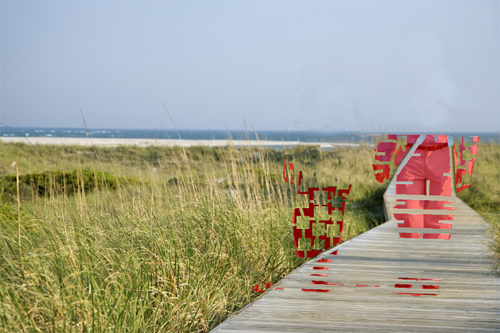
Processamento seleção a seleçãoSe um fragmento foi processado insatisfatoriamente, pressione o botão
e reajuste as configurações (ou adicione mais patches). Se for difícil encontrar patches corretas do fundo, você pode usar partes de áreas já restauradas.
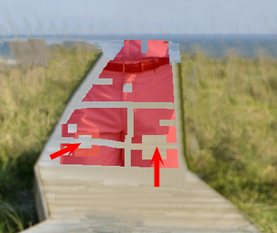
Adicionando patchesEste é o resultado depois que todas as áreas foram processadas.
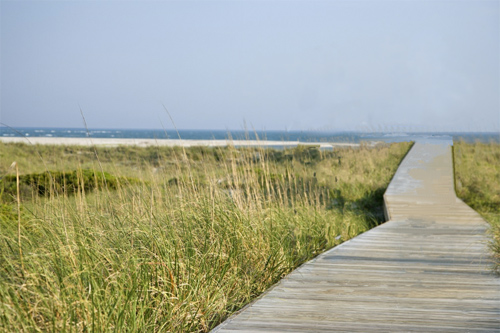
Depois de usar Processamento local - Passo 7. Para realizar um pós-processamento na imagem, para remover rugas e outras irregularidades nas áreas já restauradas. Isto pode facilmente ser feito com a ferramenta Clone
 e Pincel-camaleão
  (os quais estão disponíveis na versão Home Deluxe e Business do programa).
Se a sua versão não tem estas ferramentas, você pode selecionar todos os defeitos restantes como fez nas etapas anteriores do processo da imagem novamente.
Agora, os objetos foram retirados da imagem.
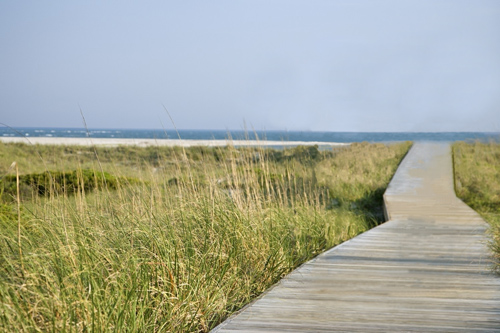
Resultado da restauração - Passo 8. Salve a imagem final.
Retoucher v. 12.2 - Teste gratuito 10 dias
