Parâmetros de restauração de imagens
AKVIS Retoucher é um programa para restauração das fotos, que funciona nos 2 modos de retoque.
Para retoque preciso de defeitos finos (arranhões, manchas, poeira), use o modo Pequenos defeitos. Se você necessita remover os objetos grandes e restaurar rapidamente uma foto, o modo Retoque universal é preferível.
O modo Retoque universal:
- Tamanho da amostra (0-16), afeta o tamanho dos fragmentos da amostra. Nos valores altos deste parâmetro, mais texturas de fundo é preservada, mas os detalhes da imagem parecerão grosseiros:
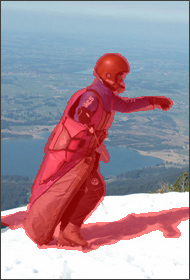
Imagem original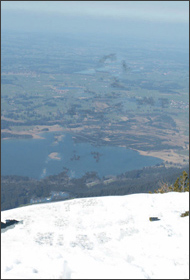
Tamanho da amostra = 3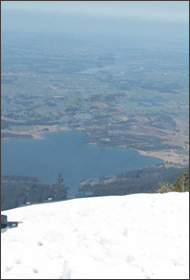
Tamanho da amostra = 14 - Número de amostras (1–50), afeta o número de fragmentos de amostra pegos das áreas adjacentes que serão usadas na reconstrução. Elas são escolhidas aleatoriamente. Com altos valores, mais textura de fundo é reconstruída, porém o tempo de processamento aumenta.
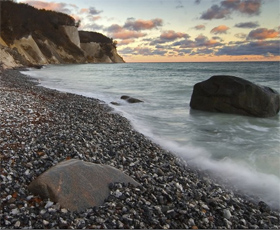
Imagem original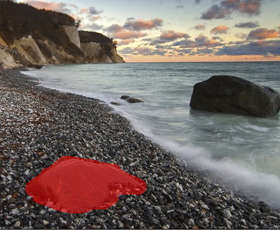
Seleção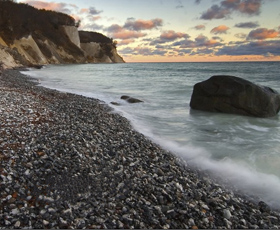
Número de amostras = 1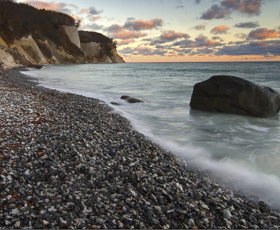
Número de amostras = 50 - Raio de busca (16-250) afeta o tamanho da área utilizada para procurar os fragmentos da amostra utilizada na reconstrução. Quanto maior o valor, maior a reconstituição da área. Se o raio é muito grande, os fragmentos da amostra de áreas remotas da imagem podem ser escolhidos, o que não seria adequado para a reconstrução.
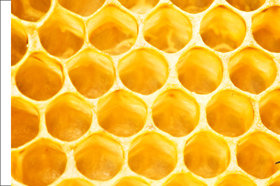
Imagem original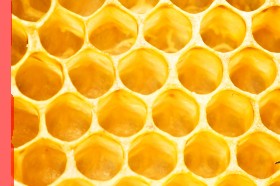
Seleção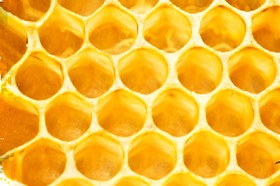
Raio de busca = 30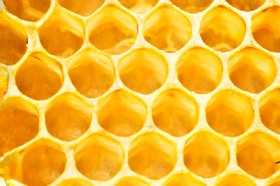
Raio de busca = 220 - Caixa de seleção Alisar. Esse modo reduz a transição entre as bordas dos fragmentos É útil se as bordas são semelhantes em textura, mas não na cor. Se a opção for desativada não há alinhamento.
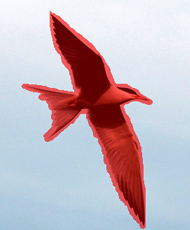
Imagem original com seleção
Caixa de seleção 'Alisar' desativada
Reconstrução e alisamento - Caixa de seleção Processamento rápido. Quando esta opção for ativada, a velocidade do processamento aumenta, simplificando a imagem original. Isso é útil na maioria dos casos e permite-lhe obter rapidamente um bom resultado.
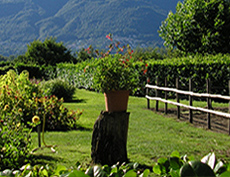
Imagem original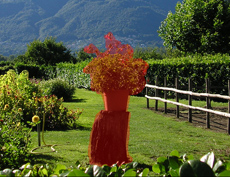
Seleção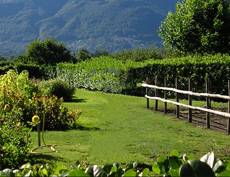
Resultado após
o processamento completo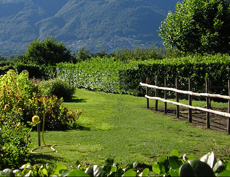
Resultado após
o Processamento rápido
O modo Pequenos defeitos:
- Raio de busca (10-70). O parâmetro define o intervalo de busca de um fragmento que será utilizado para a restauração. Quanto mais alto é o valor, mais longo será o tempo de processamento.
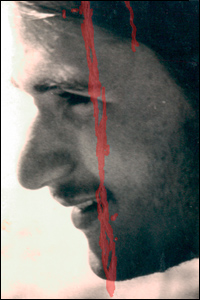
A imagem original com uma seleção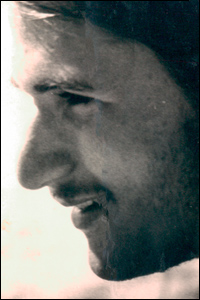
Raio de busca = 10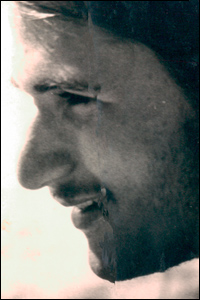
Raio de busca = 50 - Raio de comparação (0-20). O parâmetro especifica o tamanho da área utilizada para a comparação de pontos.
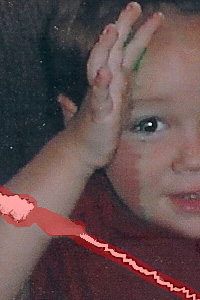
A imagem original com uma seleção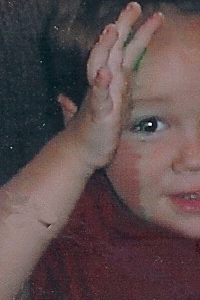
Raio de comparação = 0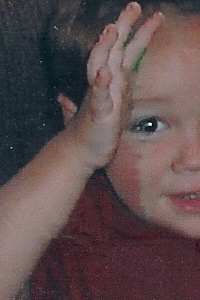
Raio de comparação = 17 - Diferença (1-25). O parâmetro define a diferença máxima permitida entre os pontos.
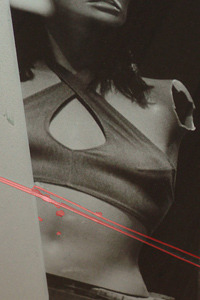
A imagem original com uma seleção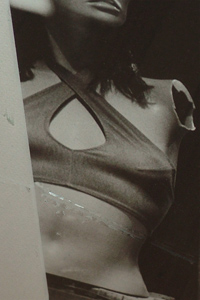
Diferença = 1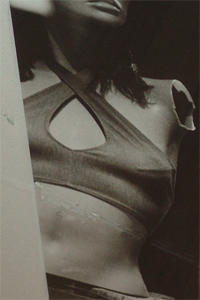
Diferença = 25
O grupo Correção de cor
Os parâmetros na aba Correção de cor oferecem processamento adicional de imagem. Eles influenciam sobre a imagem inteira.
- Brilho (-100 a 100) afeta como a imagem é iluminada. Em valores mais altos a imagem é brilhante, enquanto em valores mais baixos é mais escura.
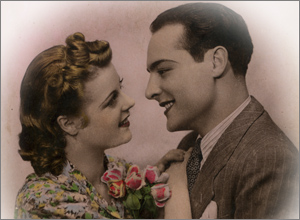
Brilho = -50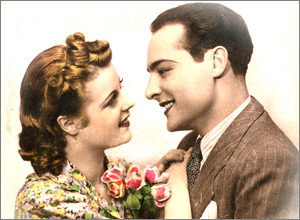
Brilho = 50 - Contraste (-100 a 100) aumenta (em valores superiores a 0) ou diminui (em valores menores que 0) a diferença entre as áreas claras e escuras da imagem.
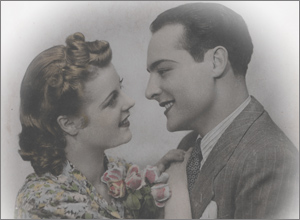
Contraste = -100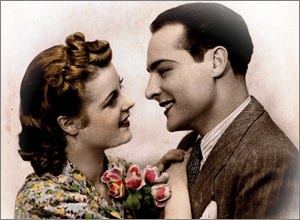
Contraste = 100 - Saturação (-100 a 100) regula a intensidade da cor de um cinza neutro para a cor mais brilhante.
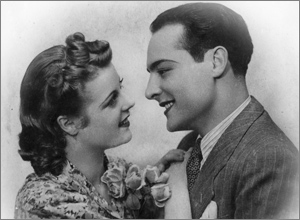
Saturação = -100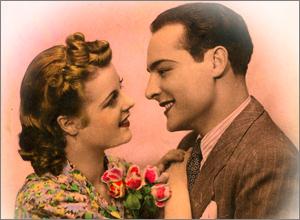
Saturação = 50 - A caixa de seleção Sepia. Ative a caixa de seleção para aplicar a tonalidade sepia típica de fotografias antigas.
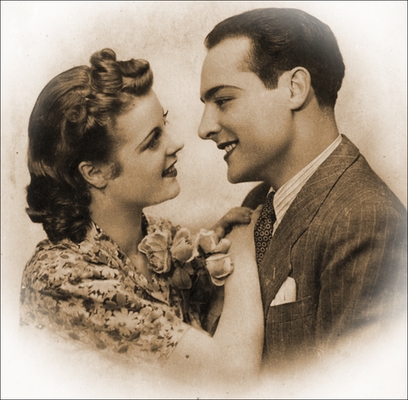
Efeito Sepia
Retoucher AI v. 13.0 - Teste gratuito 10 dias
