パラメータ
AKVIS Retoucher は、2つのモードを切り替えて、画像の修復やレタッチを行うための効果的なツールです。
ひっかき傷、しみ、ほこりなどの細かな部分のレタッチには、[小さな不具合]モードを使用します。大きなオブジェクトを取り除いたり、短時間で写真をレストアしたりする場合は、[汎用レストア]モードを使用します。
汎用レタッチ モード:
- サンプルのサイズ (設定可能範囲は 0-16): サンプルを採取するサイズを設定します。パラメーターの値が高いほど、背景のより広い範囲をサンプルとして使用しますが、イメージの詳細部分は粗くなります。
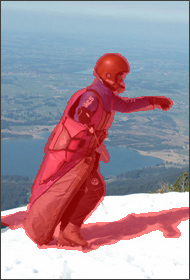
元のイメージ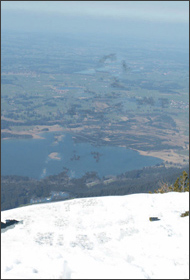
サンプルのサイズ = 3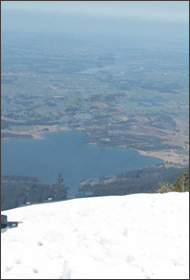
サンプルのサイズ = 14 - サンプルの数 (設定可能範囲は 1-50): 再現に使用するサンプルを周囲から採取する数を設定します。ランダムに選ばれます。パラメーターの値が高いほど、背景のテクスチャをより多くサンプルとして使用しますが、処理にかかる時間は長くなります。
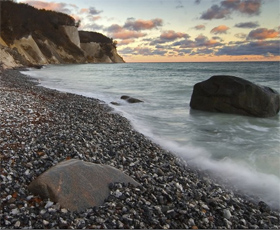
元のイメージ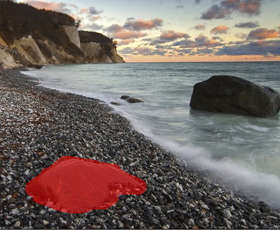
選択ツール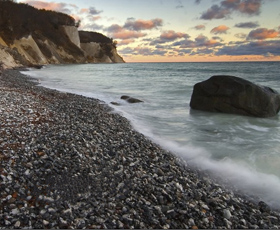
サンプルの数 = 1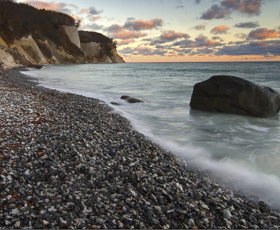
サンプルの数 = 50 - 検索範囲 (設定可能範囲は 16-250): 再現に使用するサンプルをどの範囲で検索するかを設定します。値が高いほど、再現処理に多くの時間がかかります。範囲が広すぎる場合に、遠く離れた部分がサンプルとして採取されることがあり、そのようなサンプルは再現には適していません。
元のイメージ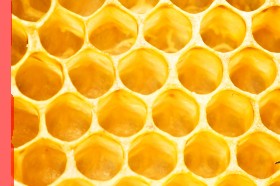
選択ツール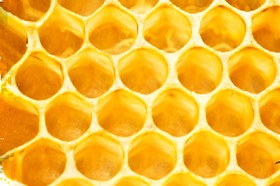
検索範囲 = 30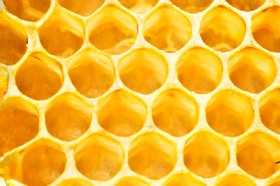
検索範囲 = 220 - [スムージング]チェックボックス: サンプル同士の境目を滑らかにし、自然な遷移を作り出します。サンプルのテクスチャが似ていても色が異なる場合などは非常に便利です。チェックボックスがオフの場合、調整は行われません。
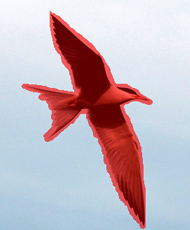
選択範囲を赤く塗りつぶした元のイメージ![[スムージング]チェックボックスがオフ](/img/examples/retoucher/howwork/bird2.jpg "[スムージング]チェックボックスがオフ")
[スムージング]チェックボックス
がオフ
再現とスムージングを使用 - [高速処理]チェックボックス: チェックボックスがオンの場合、もとのイメージを簡略化することにより、処理速度があがります。多くの場合に有効なオプションで、かつ良い結果が短時間で得られます。
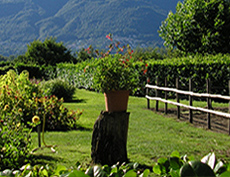
元のイメージ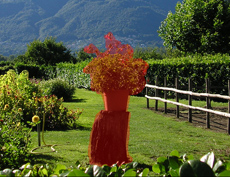
選択ツール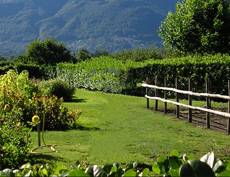
通常処理による結果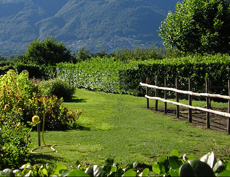
高速処理による結果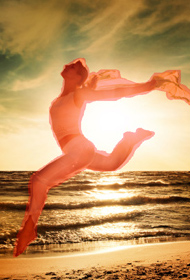
選択範囲を赤く塗りつぶした元のイメージ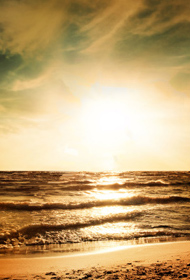
通常処理による結果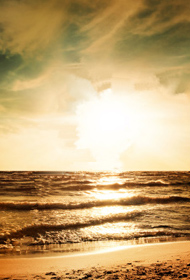
高速処理による結果
小さな不具合 モード:
- 検索範囲 (設定可能範囲は 10-70): レストアに使用するフラグメントの範囲を指定します。設定する値が高いほど、処理に時間がかかります。
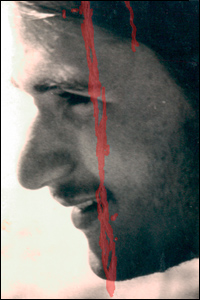
選択範囲を赤く塗りつぶした元のイメージ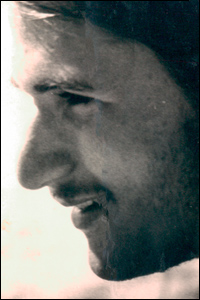
検索範囲 = 10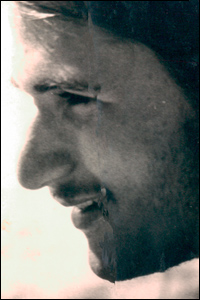
検索範囲 = 50 - 範囲の比較 (設定可能範囲は 2-20): ポイントの比較に使用する範囲のサイズの指定を行うためのパラメーターです。
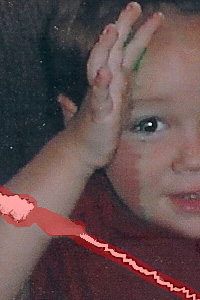
選択範囲を赤く塗りつぶした元のイメージ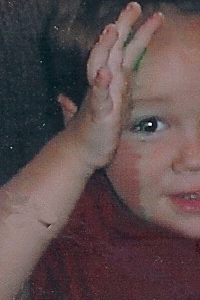
範囲の比較 = 2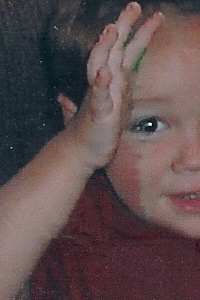
範囲の比較 = 17 - 差異 (設定可能範囲は 1-25): このパラメーターは、ポイント間の差異として許容可能な範囲の最大 (限界) を指定します。
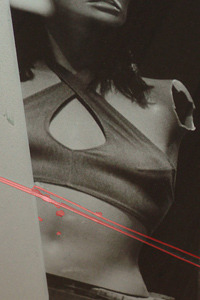
選択範囲を赤く塗りつぶした元のイメージ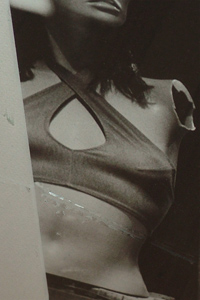
差異 = 1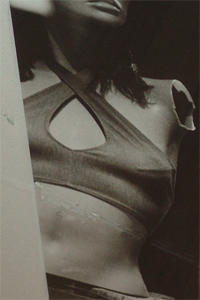
差異 = 25
[色修正]グループ:
[色修正]設定では、付加的な画像処理が行われます。
- 明るさ (設定可能範囲は -100 から 100): イメージの明るさを変更する場合に使用するパラメーターです。パラメーターの値が大きいほど、イメージの全ピクセルは明るくなり、小さいほど暗くなります。
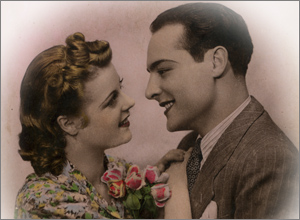
明るさ = -50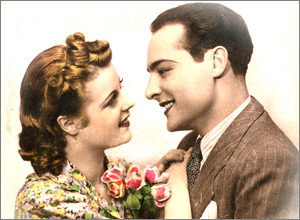
明るさ = 50 - コントラスト (設定可能範囲は -100 から 100): イメージの明るい部分と暗い部分の差を大きくしたり (値が1以上の場合)、小さくしたり (値が0未満の場合) するのに使用するパラメーターです。
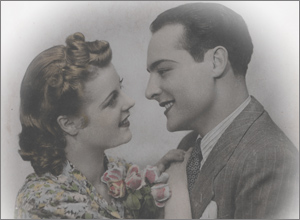
コントラスト = -100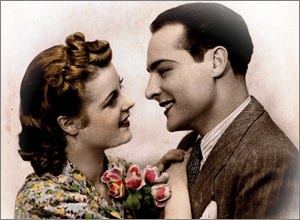
コントラスト = 100 - 彩度 (設定可能範囲は -100 から 100): 色の強度を変更するパラメーターです。
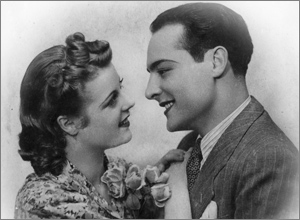
彩度 = -100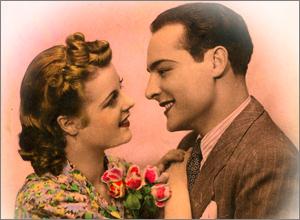
彩度 = 50 - [セピア]チェックボックス: 古い写真でよく見かける薄茶色のセピア効果を写真に与えます。
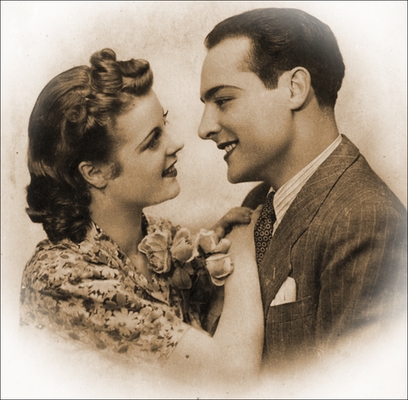
セピア効果
Retoucher v. 12.1 - 10日間の評価期間

