Foto estropeada de un viajero
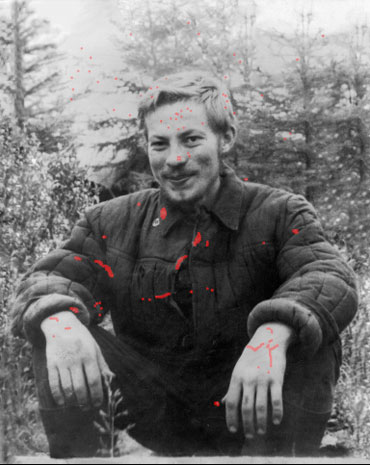
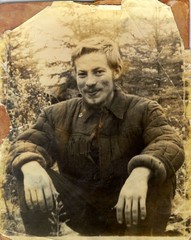
En el ejemplo siguiente retocaremos una foto vieja y estropeada. Esta foto no sólo está cubierta de numerosos arañazos y pequeños defectos, también sus bordes están rotos. A primera vista parece que no hay manera de retocarla.
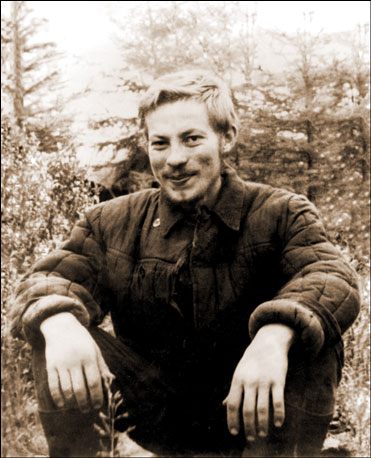
- Paso 1. Abrimos la foto en el programa de retoque fotográfico AliveColors. Aquí está una fotografía de un viajero. El mal estado de la foto hace pensar que esta fotografía acompañaba el autor en todos sus viajes. El fondo es apenas visible, pero podemos suponer que la foto fue sacada en el bosque.
Trataremos de retocar la foto utilizando nuestro plugin de retoque fotográfico.
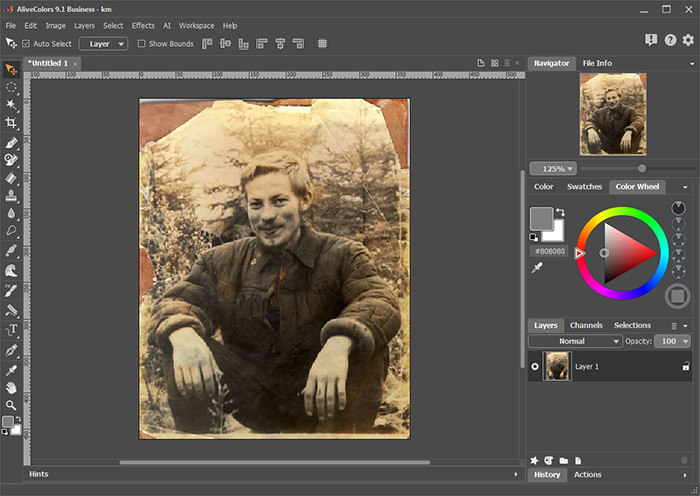
- Paso 2. Ahora lanzamos Retoucher: Efectos -> AKVIS -> Retoucher en el menú. Ante todo hay que seleccionar las áreas estropeadas de la imagen. Pintamos todos los defectos con la herramienta Pincel de selección
 .
.
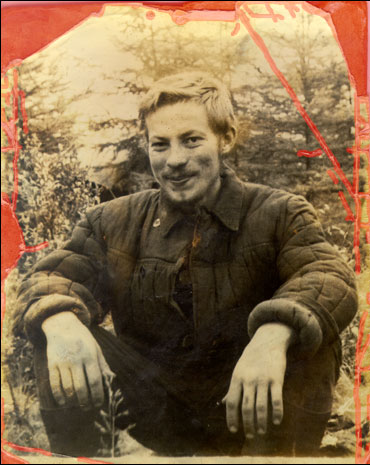
- Paso 3. Para empezar el proceso de restauración pulse el botón
 .
.
Cuando el proceso de restauración está terminado, aplique el resultado del retoque apretando el botón
 en la ventana del programa.
- Paso 4. En el paso siguiente utilizaremos las herramientas de retoque de AliveColors: Desenfocar
 , Támpon de clonar
  , etc.
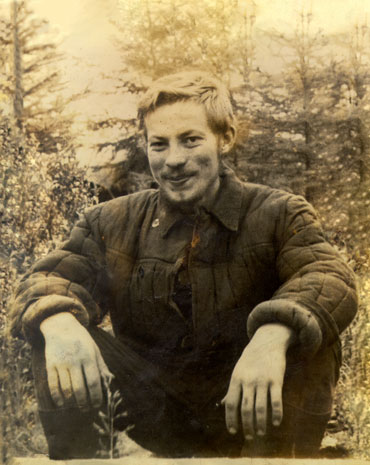
- Paso 5. Después de AKVIS Retoucher la foto se ha mejorada considerablemente. El fondo se ha restaurado y los arañazos han sido suprimidos.
Sin embargo, hay que tener en cuenta que es una imagen en blanco y negro. Para llevar la foto a su aspecto original hay que convertir la foto en la imagen en blanco y negro seleccionando Imagen -> Modo -> Escala de grises en el menú.
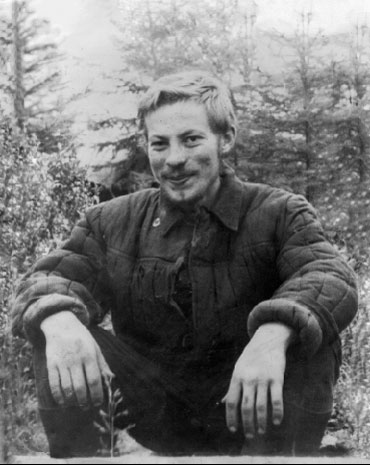
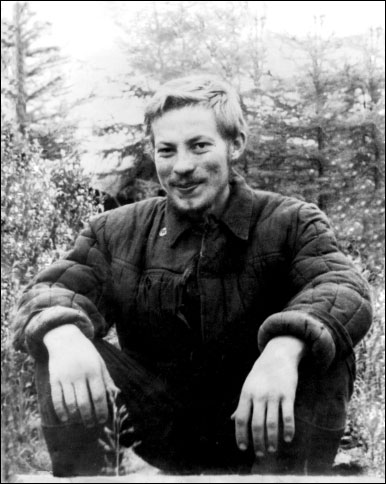
- Paso 6. Pero la foto no es suficiente buena. Hemos eliminado los grandes defectos y podemos pasar a los detalles pequeños (por ejemplo, las áreas estropeadas de la cara del viajero). Apliquemos el plugin AKVIS Retoucher una vez más y repetimos el proceso del retoque fotográfico. Como resultado hemos conseguido una foto mejorada, pero la perfección no tiene límites.
- Paso 7. Podemos hacer más con las herramientas de corrección de colores.
Convertimos la imagen en el modo RGB para utilizar las herramientas de corrección de colores: Imagen -> Modo -> RGB.
Puede corregir los colores utilizando los siguientes comandos:
Imagen -> Ajuste -> Niveles;
Imagen -> Ajuste -> Curvas.Luego hay que alisar la superficie de la foto utilizando el filtro Desenfocar: Efectos -> Desenfocar -> Desenfoque Gausiano.
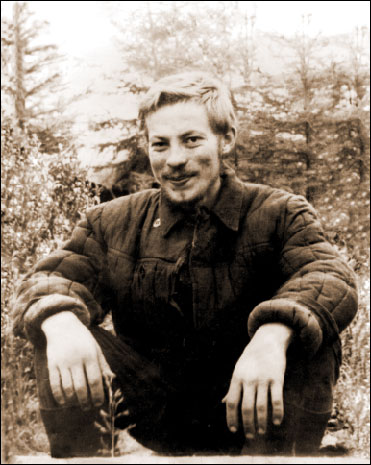
- Paso 8. En aquel entonces las fotos fueron impresas en los tonos de Sepia, por eso, si queremos que nuestra foto sea veraz, debemos restaurar los colores originales.
Utilizaremos la paleta Acciones. Seleccione la acción Sepia.
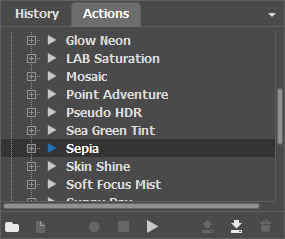
Apriete
 en la parte inferior de la paleta Acciones para comenzar el proceso.
Aquí está el resultado:
- Paso 9. Si quiere puede recortar la imagen. Seleccione la herramienta Recortar
 (C). Utilice el cuadro para determinar el área que debe quedarse y apriete Enter. Las partes que no están en el cuadro serán recortadas.
Retoucher v. 12.2 - Prueba gratuita de 10 días
