Como usar el programa
AKVIS Retoucher está disponible como un programa independiente (standalone) o como plugin en su editor de imágenes preferido.
Para retocar las fotos usando AKVIS Retoucher, siga las siguientes instrucciones:
- Paso 1. Abra una imagen que debe ser retocada eliminando detalles innecesarios y defectos.
- Si trabaja con la versión independiente (standalone):
El cuadro de diálogo Abrir imagen aparece si hace clic doble sobre el área de trabajo vacía del programa o si hace clic en el botón
 del Panel de control. También puede arrastrar la imagen al área de trabajo del programa.
El programa soporta los formatos de archivo RAW, JPEG, PNG, BMP, WEBP y TIFF.
Abra una imagen en su editor llamando el comando Archivo -> Abrir o utilizando la combinación de teclas Ctrl+O en Windows, ⌘+O en Mac.
Llame al plugin AKVIS Retoucher:
En AliveColors: Effects -> AKVIS -> Retoucher;
en Adobe Photoshop: Filtros -> AKVIS -> Retoucher;
en Corel PaintShop Pro: Efectos -> Plugins -> AKVIS -> Retoucher;
en Corel Photo-Paint: Efectos -> AKVIS -> Retoucher. - Paso 2. El área de trabajo aparece organizada según el modo de edición seleccionado en el Panel de control. Al inicio el programa se abre en el modo Rápido. La interfaz muestra sólo los parámetros básicos para obtener un resultado rápido y fácil.
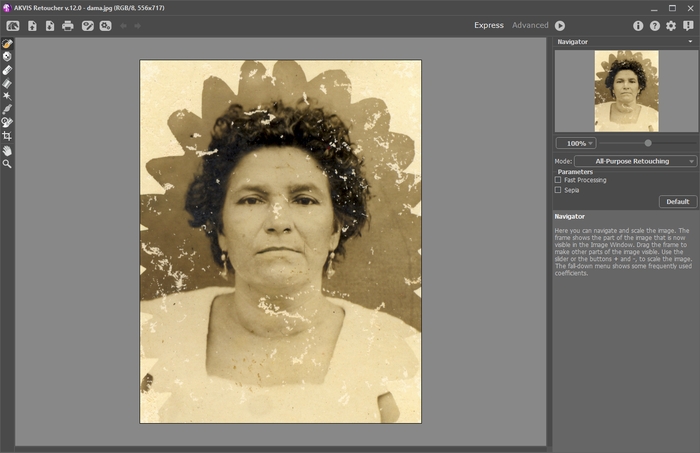
Área de trabajo de AKVIS Retoucher (Rápido)Los usuarios experimentados que conocen la funcionalidad de AKVIS Retoucher pueden cambiar al modo Avanzado. Cambie a este modo haciendo clic en el botón Avanzado del Panel de control. El programa mostrará todos los parámetros y pestañas disponibles.
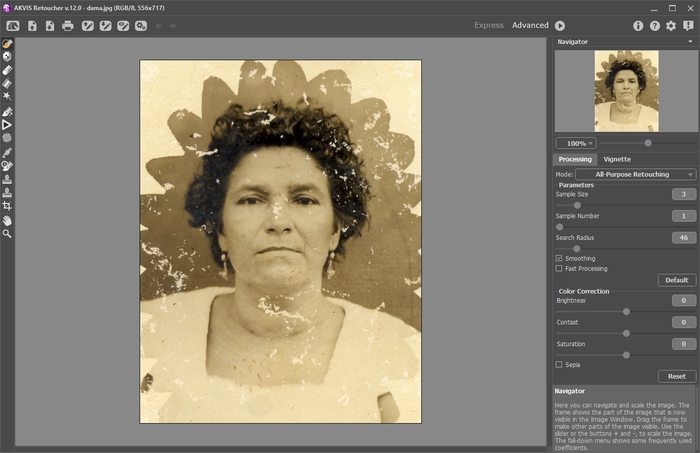
Área de trabajo de AKVIS Retoucher (Avanzado) - Paso 3. Marque las áreas de la imagen que deben ser retocadas, por ejemplo arañazos o un texto o un objeto que debe ser eliminado. Las selecciones realizadas en el editor gráfico serán transferidas al plugin.
¡Atención! Use la herramienta Recortar
 antes de comenzar el proceso de retoque.
Puede usar la siguientes herramientas para marcar los defectos: Pincel de selección
 , Defensor
  , Borrador
  , Bote de selección
  y Varita mágica
  .
.
Las áreas seleccionadas se destacan en rojo.
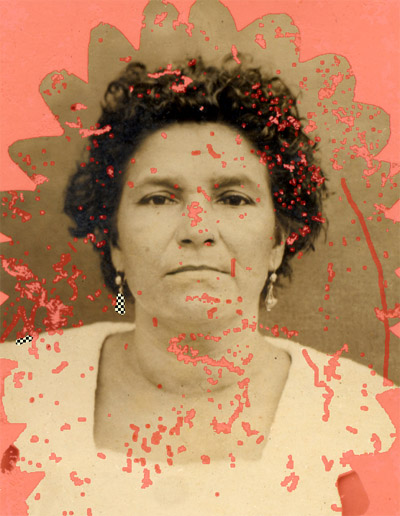
Defectos seleccionadosPuede guardar su selección en un archivo con la terminación .retouch pulsando el botón
 . Para cargar la selección use el botón
  .
.
- Paso 4. Cuando se trabaja en modo Avanzado, las áreas de selección pueden ser tratadas posteriormente con las herramientas Líneas de referencia
 y Parche
  .
. Más información sobre el uso de estas herramientas se puede obtener de los ejemplos.
- Paso 5. En Panel de ajustes seleccione un modo de retoque de imágenes: Retoque universal o Defectos pequeños. Ajuste los parámetros.
El modo Retoque universal puede ser usado para corregir cualquier tipo de defectos, pero es especialmente adecuado para las imperfecciones grandes y medianas.
El modo Defectos pequeños está especialmente diseñado para mejorar la remoción de pequeñas defectos como rasguños, polvo, manchas, etc. El algoritmo innovador ofrece la restauración de la imágenes más precisa y detallada.
Si es necesario, ajuste el brillo y el contraste de la imagen usando las configuraciones de Corrección de color.
Haga un clic en
 para iniciar la reconstrucción de la imagen. Las teclas de atajo para esta operación son Ctrl+R en Windows, ⌘+R en Mac.
Si quiere mejorar el resultado, puede corregir las áreas de selección, ajustar los parámetros del algoritmo en el Panel de ajustes y arrancar el proceso de nuevo.
El resultado comienza a aparecer en tiempo real. Si está seguro que el resultado no va a salir como usted lo desea puede interrumpir el proceso pulsando el botón Anular que se encuentra a la derecha de la barra de progreso. Ajuste los parámetros y comience a procesar de nuevo con un clic en
.
-
Nota: En el modo Avanzado puede usar Tratamiento local
 para concentrarse más en las selecciones individuales de la imagen. Presione L para acceder rápidamente a esta herramienta. El proceso comienza después de hacer clic en el área seleccionada individual. Usted puede trabajar paso a paso, selección por selección, ajustando los parámetros para restaurar cada selección de manera más efectiva. Esto es útil cuando desea eliminar (reconstruir) un objeto grande y complejo. Si el resultado de la reconstrucción no es el deseado, es posible rehacer/deshacer el cambio con los botones
  /
/ y corregir la selección (por ejemplo, quitar fragmentos innecesarios, cambiar la selección o los parámetros del algoritmo, aplicar una pieza, etc).
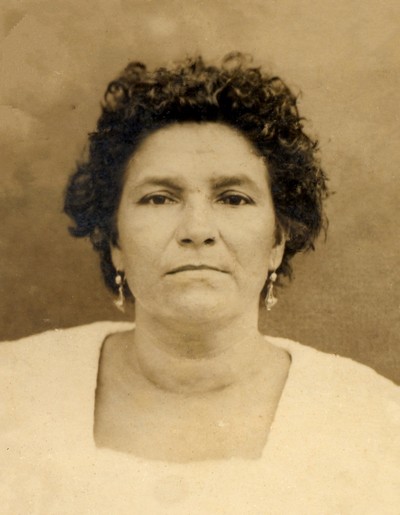
Resultado del tratamiento automático -
Paso 6. Los usuarios de las versiones Home Deluxe y Business tienen la oportunidad de realizar el procesamiento posterior con las herramientas Tampón de clonar
 , Pincel camaleón
  y Corrector rápido
  .
.
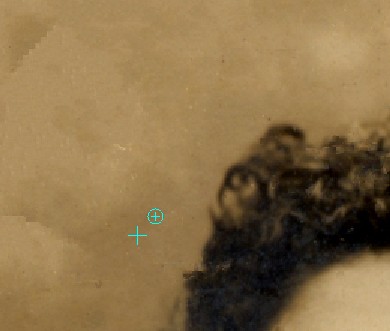
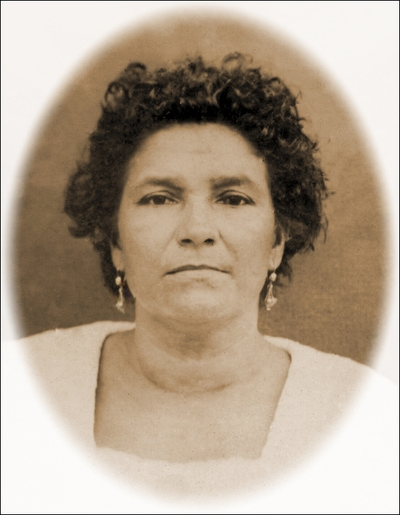
Procesamiento posterior con el Tampón de clonarTambién para las licencias Home Deluxe y Business el efecto Viñeteado está disponible.
Viñeteado - Paso 7. También en la versión independiente (standalone) AKVIS Retoucher se puede imprimir la imagen.
- Paso 8. Guarde la imagen procesada.
- Si trabaja con la edición independiente (standalone):
Haga clic en el botón
 para abrir el cuadro de diálogo Guardar como. Introduzca un nombre para el archivo, elija el formato (BMP, JPEG, PNG, WEBP o TIFF) e indique la carpeta de destino.
- Si trabaja con el plugin:
Haga clic en el botón
 para aplicar el resultado y cerrar la ventana del plugin. El plugin AKVIS Retoucher cerrará y la imagen aparecerá en el área de trabajo del editor de fotos.
Llame al cuadro de diálogo Guardar como utilizando el comando Archivo -> Guardar como, introduzca un nombre para el archivo, elija el formato e indique la carpeta de destino.
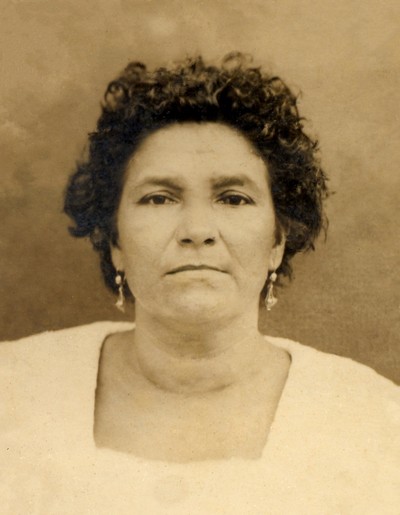
Resultado final
Retoucher v. 12.1 - Prueba gratuita de 10 días

