茶瓶の色や模様を変更
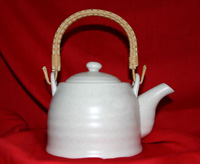
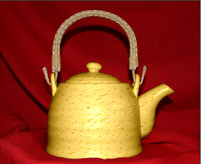
同じ茶瓶でも、AKVIS Decorator で材質 (色と模様) を変更すると、印象ががらりと変わります。
 |
 |
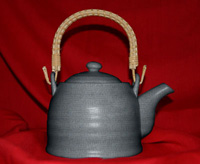 |
| 元のイメージ | 結果 | |
- ステップ 1: 茶瓶の写真を用意します。柄のない茶瓶を使用することをお勧めします。
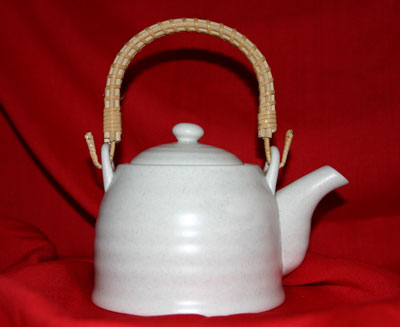
- ステップ 2: AKVIS Decorator と 互換性のあるフォト エディターで写真を開きます。
- ステップ 3: 選択ツールを使用して、茶瓶の本体 (取っ手を除く) を選択します。輪郭を正確に描画できる選択ツールを使用することが重要です。
AKVIS Decorator で選択の作成や編集を行うことができます。
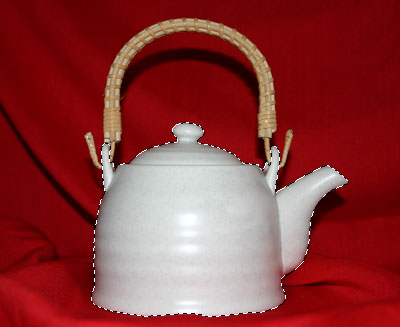
- ステップ 4: AKVIS Decorator プラグインを呼び出して、模様ライブラリから目的の模様を選択します。チーズ柄の模様を選択してみました。
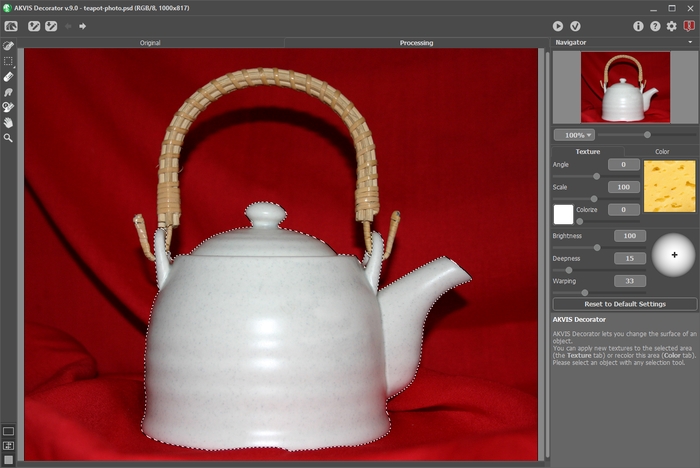
- ステップ 5:
 をクリックします。
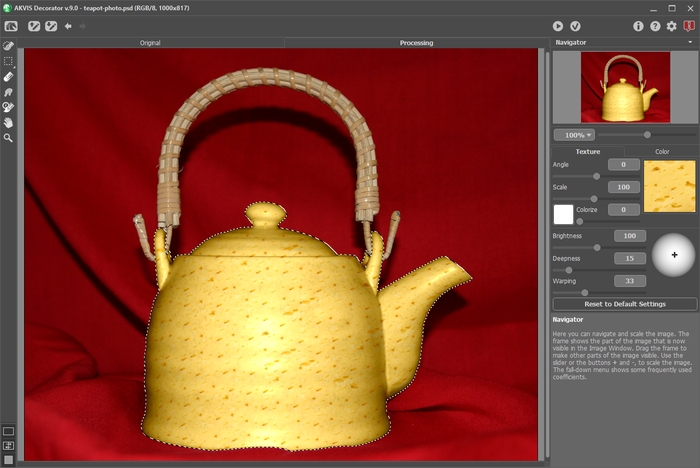
数秒後、 [処理中] タブにチーズ柄の茶瓶が表示されます。アルプスの山小屋でチーズ フォンデュを食べながら、芳香な紅茶を飲んでいるような想像が浮かんできませんか。
- ステップ 6: 次は、上下左右に細い線の付いたダークグレイの紙の模様を選択してみましょう。 をクリックします。
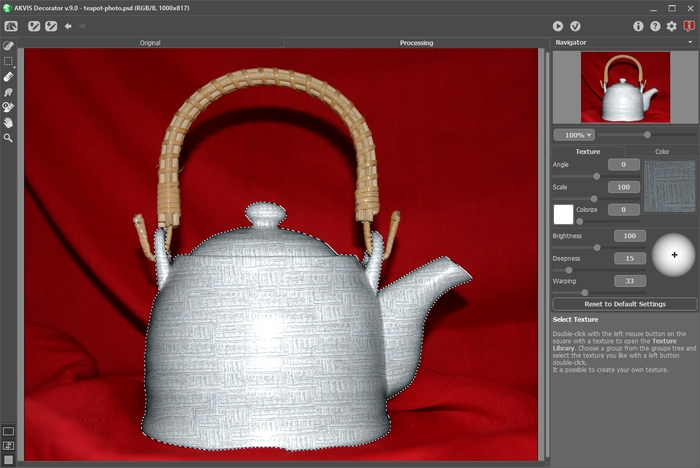
- ステップ 7: 茶瓶の元の色は明るいため、暗い色の模様を選択しても、明るい結果が生成されてしまいます。こちらを修正する場合、[明るさ] パラメーターの値を下げる必要があります。
適切な結果が得られるまでパラメーターを調整するたび、変更内容を適用するには、イメージ ウィンドウの[処理中] タブの
ボタンをクリックする必要があります。
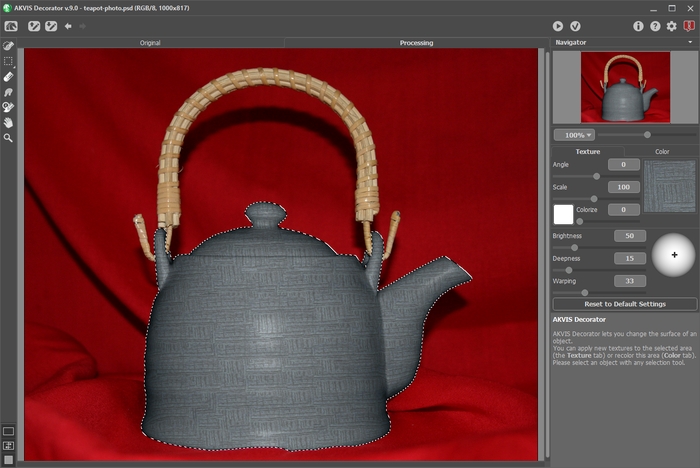
- ステップ 8: 新しい模様がより自然に見えるように、[深さ] パラメーターの値を上げます。このパラメーターの値を上げると、光と影の領域がより明確になります (暗い領域はさらに暗く、明るい領域はさらに明るくなります)。
この写真はカメラのフラッシュで撮影されたものなので、被写体にまっすぐ光が当たっています。したがって、光源の位置を変更する必要はありません。
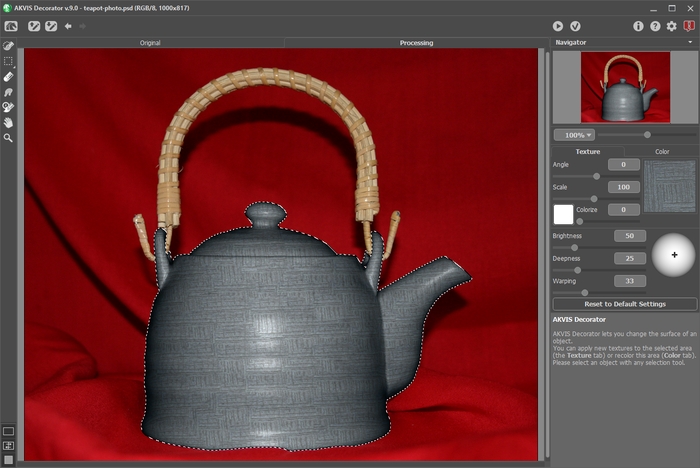
- ステップ 9:
 をクリックし、結果を適用します。簡素な柄と深みのある色から、日本の伝統的な茶道を思い浮かべる人も多いでしょう。
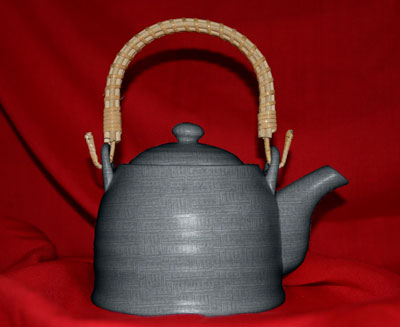
写真をクリックして、茶道で使用されるような茶瓶を拡大表示
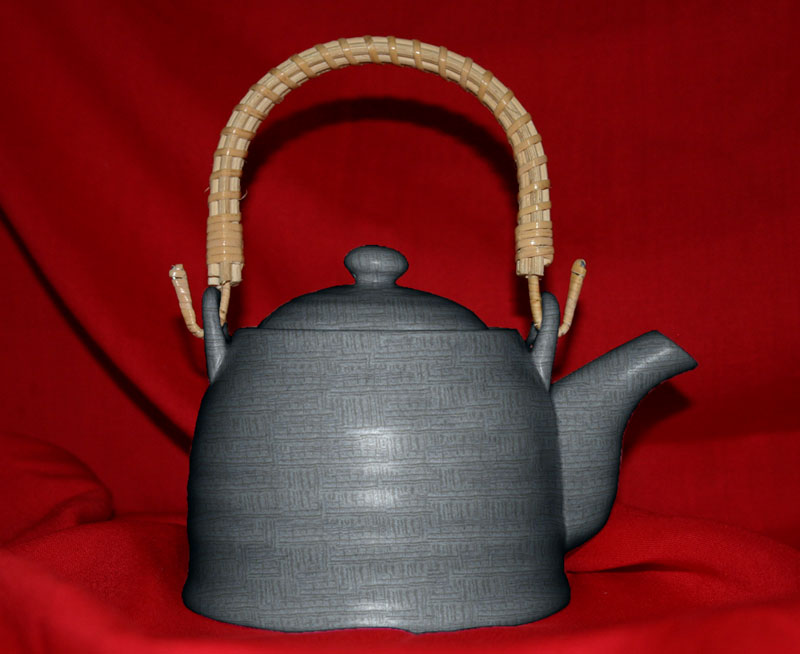
注意: 選択範囲が正確でなかった場合、または被写体の輪郭が曖昧で正確に選択できなかった場合は、AKVIS Decorator の使用後、小さいぼかしツールで輪郭を調整してください。たとえば[範囲] = 1.5 でぼかしツールを適用してください。
Decorator v. 9.1 - 10日間の評価期間
