Teteras para todos los gustos
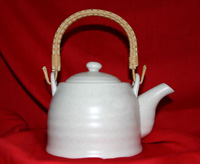
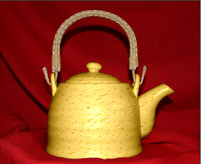
La misma tetera puede tener el aspecto totalmente diferente si cambiamos su material (color y textura) con AKVIS Decorator.
 |
 |
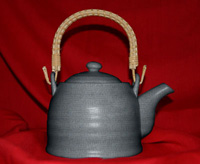 |
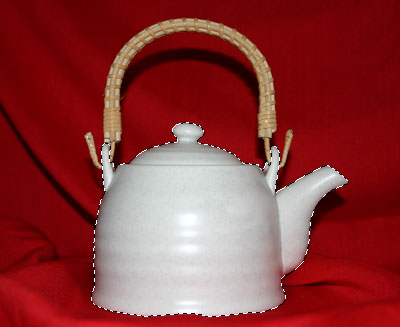
| Imagen original | Resultados | |
- Paso 1. Primero tomamos una foto de una tetera. Será más cómodo si la tetera es de un solo color, sin ningún dibujo.
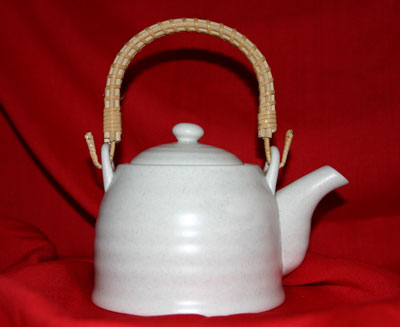
- Paso 2. Abrimos la foto en cualquier editor fotográfico compatible con AKVIS Decorator.
- Paso 3. Seleccionamos el cuerpo de la tetera (sin el asa) usando cualquier herramienta de selección. Lo más importante es elegir una herramienta que puede realizar confortablemente esta selección, dibujando una línea precisa alrededor del objeto.
En AKVIS Decorator usted puede hacer/editar la selección.
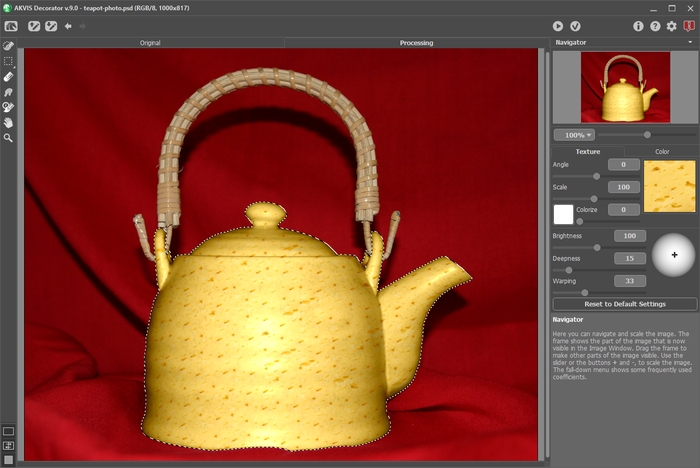
- Paso 4. Llamamos al plugin AKVIS Decorator y seleccionamos una textura adecuada desde la Biblioteca de texturas. Nosotros hemos seleccionado una textura con queso.
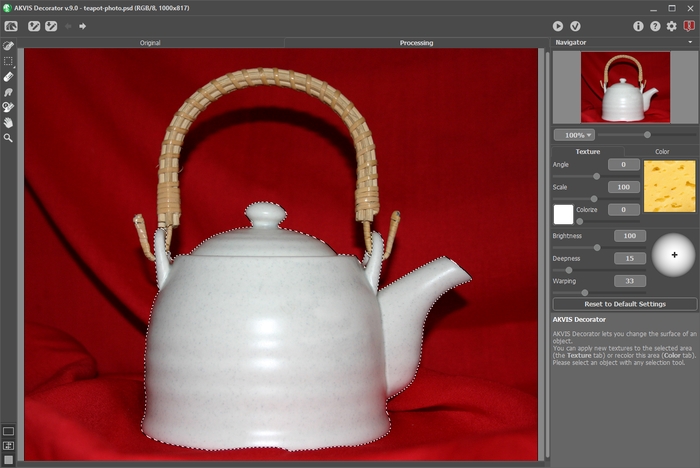
- Paso 5. Pulsamos el botón
 .
.
En unos pocos segundos vemos una tetera de "queso" en la pestaña Tratamiento y la imaginación nos traslada a una cabaña en algún lugar de los Alpes, donde podríamos tomarnos un queso "fondue" y saborear un delicioso té.
- Paso 6. Podemos elegir igualmente otro tipo de textura, por ejemplo un papel gris oscuro con una textura fibrosa. Pulsamos el botón .
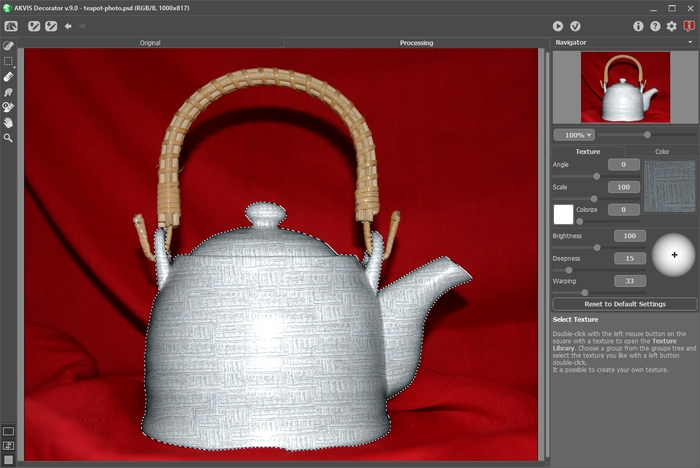
- Paso 7. El color original de la tetera es luminoso. Sin embargo, si aplicamos una textura oscura, sólo conseguiremos una versión luminosa. Para corregir esto, debemos reducir el valor del parámetro Brillo.
Cada vez que ajustemos los parámetros "overlay", hay que pulsar el botón
para aplicar los cambios y ver el resultado en la pestaña Tratamiento en la Ventana de imagen.
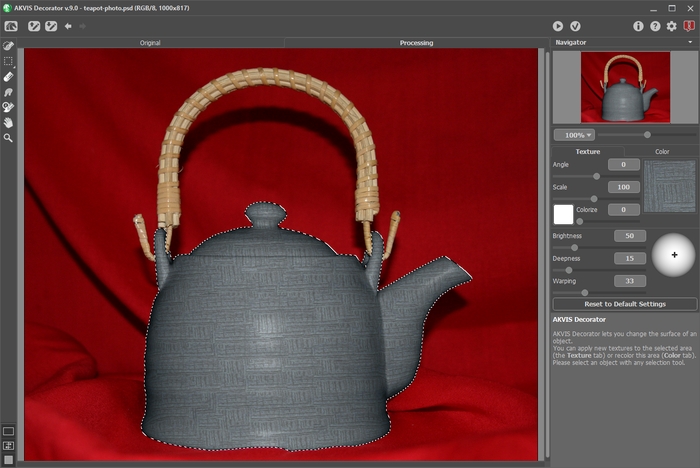
- Paso 8. Para dar a la textura actual el aspecto más natural, podemos aumentar el valor del parámetro Profundidad. De esta forma, la distribución de luz y sombras será más visible - las áreas oscuras serán más oscuras, mientras que las claras serán más luminosas.
Si la foto ha sido tomada con el flash activado, de modo que la luz incida directamente en el sujeto, no necesitaremos cambiar la posición de la fuente de luz en la esfera correspondiente.
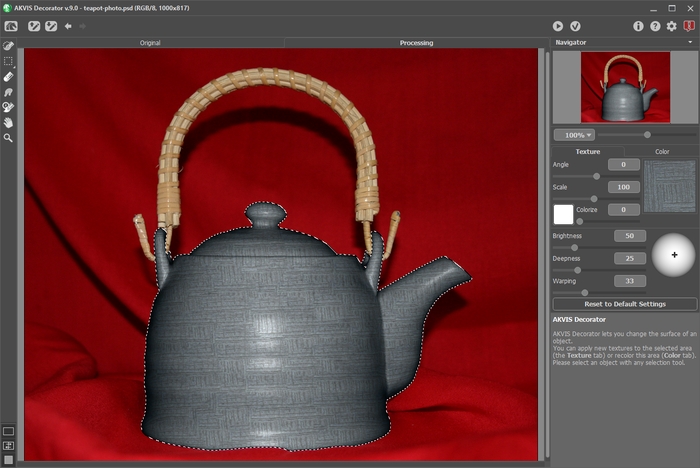
- Paso 9. Aplicamos el resultado pulsando el botón
 . Lo plano de la textura y la discreción de color, nos hacen recordar una ceremonia oriental de te.
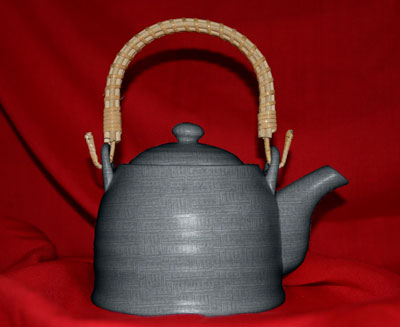
Haga clic para que la imagen se abra más grande en una nueva ventana
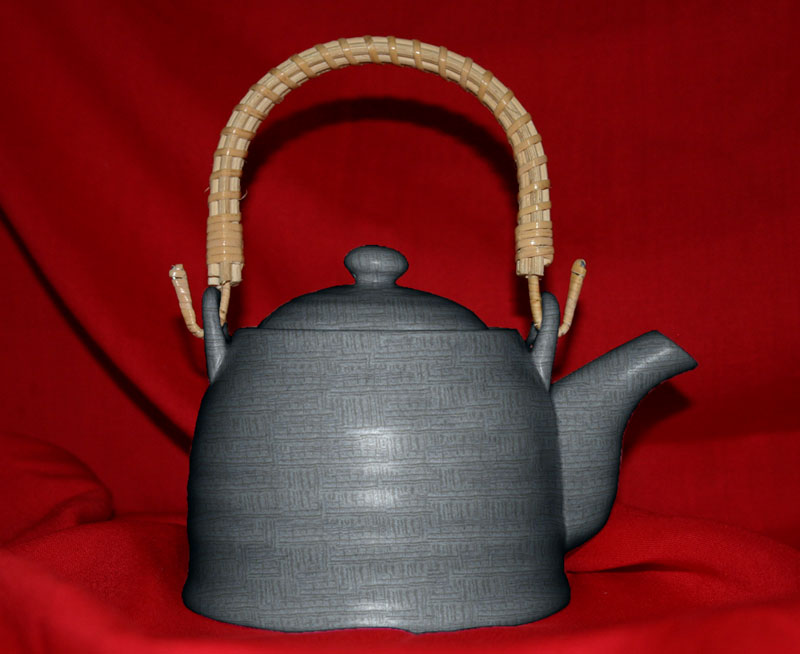
Nota: si la selección no es muy precisa o los bordes de los objetos no son suficientemente claros, para dibujar una línea adecuada después de procesamiento de la imagen con el plugin Decorator puede usar sobre los bordes la herramienta Desenfocar con un tamaño pequeño. Por ejemplo, puede aplicar Desenfocar  con una Radio = 1.5.
Decorator v. 9.0 - Prueba gratuita de 10 días

