Graphic software for Windows Mac graphic software
AKVIS ニュースの購読を申し込むには, 電子メールアドレスを入力してください。
 
  
  プログラム     ダウンロード     サイバーショップ     チュートリアル     サポート     会社情報
en  fr  de  es  pt  it  jp  ru    
 

チュートリアル: AKVIS Noise Buster

ISO とノイズ


デジタル ノイズの問題はいまだに重大な問題です。高 ISO 設定の高価な専門家レベルのカメラを使用してもノイズは避けられません。ISO 50~100 の一般レベルのカメラにおいては言うまでもありません。

ほとんどのデジタル カメラには、自動 ISO 設定の機能が備わっています。この場合、ISO 設定が撮影状況に合わせて自動的に調整されます。しかし、自動設定では ISO 値が高く設定されるため、結果としてノイズの多い写真を撮影してしまうことになります。

以下の写真は、自動モードで撮影されたものです。同じ場所から、ISO 400 で撮影した写真と、ISO 261 または 236 で撮影した写真を比べても結果は同じで、撮影後の写真にはノイズが目立ちます。ここでは、このようなノイズの多い写真を例にして、それを改善していきましょう。

the original photo taken at ISO 261

上記写真の一部を以下に示します。

a fragment of the photo (ISO 261)

この写真は、問題を目立たせるために JPEG 形式で保存されています。そのため、JPEG 圧縮による人為的問題も含まれます。

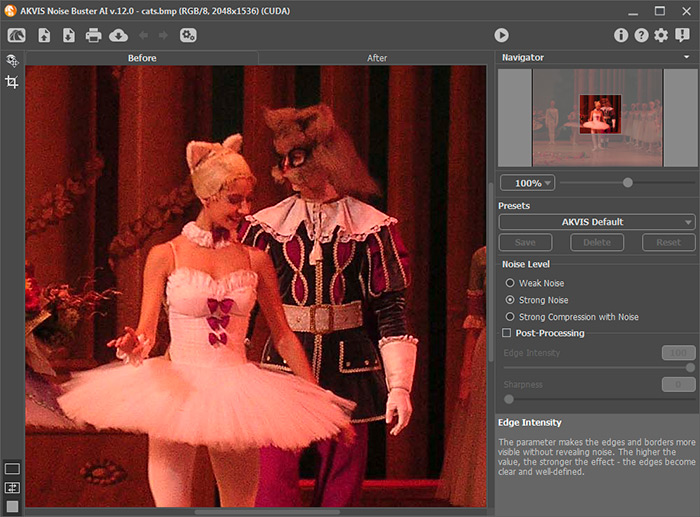
フォト エディタで写真を開いて、AKVIS Noise Buster プラグインを呼び出します。

AKVIS Noise Buster: plug-in's window

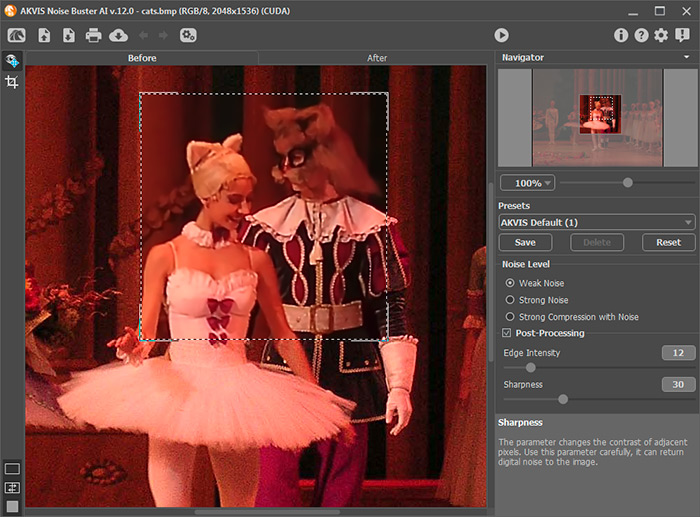
設定を調整します。ここでは、以下のパラメータ値を使用しています。

[フェード] = 75%、[ノイズ レベル (輝度ノイズ)] = 15、[スムーズ レベル (輝度ノイズ)] = 3、[ノイズ レベル (カラー ノイズ)] = 28、[スムーズ レベル (カラー ノイズ)] = 3.
これらのパラメータには、目的に応じて、その他の値を設定してもかまいません。

Adjust the noise reduction parameters

Apply filtrationボタンをクリックして、これらのパラメータ値のフィルタ設定を適用します。

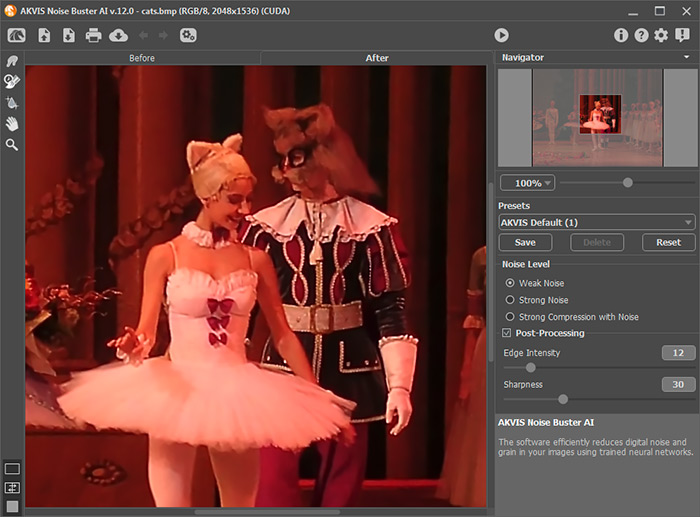
the whole image is filtered

Applyボタンをクリックして、フィルタ結果を確定します。
the fragment before filtration
フィルタ処理前
the fragment after filtration
フィルタ処理後

 
操作方法 操作方法
   — ワークスペース — ワークスペース
   — 操作方法 — 操作方法
操作例 操作例
   — カバー ガール — カバー ガール
   — スキャン時に生じたモアレの除去 — スキャン時に生じたモアレの除去
   — スタジオ写真上のノイズの低減 — スタジオ写真上のノイズの低減
   — カラー ノイズの低減 — カラー ノイズの低減
   — ISO とノイズ — ISO とノイズ


   プライバシー | サイトマップ | Web サイトの検索    
   連絡先 | Twitter | Facebook   
| English  |Français  |Deutsch  |Español  |Português  |Italiano  | 日本語  |Pусский  | © 2004-2010 AKVIS.com. All rights reserved.